

GWP-Beiträge im Revit-Modell berechnen, Datenlücken sichtbar machen und Materialdaten nachvollziehbar aktualisieren.
Das LCA-Tool von Plandata unterstützt eine frühe, modellbasierte Abschätzung des Treibhauspotenzials (Global Warming Potential, GWP) direkt in Autodesk Revit.
- Materialbasis: Revit-Materialmengen werden mit ausdrücklich zugeordneten ÖKOBAUDAT-Datensätzen verbunden.
- Berechnung: Für die gewählte Projektphase werden die GWP-Beiträge der modellierten Elemente ermittelt.
- Kontrolle: Datenlücken und nicht auswertbare Bauteile werden in einer grafischen Kontrollansicht sichtbar gemacht.
Ausgewiesen werden die Module A1–A3, C3+C4 und D sowie die Summe A1–A3+C3+C4. Das Ergebnis ist eine regelbasierte Grobabschätzung und kein vollständiger Lebenszyklusnachweis.
Um diesen Inhalt zu laden, müssen Sie dem Dienst YouTube zustimmen.
Für eine belastbare GWP-Auswertung müssen Material, Umweltfaktor, Bezugsmenge und Projektphase zusammenpassen.
- Revit-Materialien besitzen noch keine eindeutige ÖKOBAUDAT-Zuordnung.
- Faktoren und Bezugseinheiten werden außerhalb des Modells in getrennten Tabellen gepflegt.
- Bauteile enthalten unvollständige Materialzuordnungen oder nicht auswertbare Mengen.
- Volumen, Fläche, Masse und Länge dürfen nicht beliebig gegeneinander ersetzt werden.
- Fehler sind im Gesamtmodell schwer zu lokalisieren und nach einer Korrektur nicht sofort nachvollziehbar.
Das LCA-Tool bündelt Import, Berechnung, Kontrolle und Auswertung in einem manuellen, nachvollziehbaren Ablauf.
- Ein Arbeitsablauf in Revit: Parameter prüfen, ÖKOBAUDAT-Daten laden, Beiträge berechnen und Probleme kontrollieren.
- Phasengerechte Ergebnisse: Berechnet werden nur Elemente, die in der gewählten Projektphase vorhanden sind.
- Gezielte Qualitätskontrolle: Der Aufgabenbaum führt von der Problemart zum Material oder Bauteil und weiter zu dessen Verwendungen.
- Transparente Systemgrenzen: A1–A3, C3+C4 und D bleiben getrennt; D wird nicht in die Summe A1–A3+C3+C4 eingerechnet.
- Nachvollziehbare Materialdaten: Importfehler, geschützte Eigenwerte und gekennzeichnete Schätzwerte werden protokolliert.
- Eigenständig nutzbar: Das LCA-Tool benötigt keine installierte AutoPilot-DLL.
| Funktion | Was geschieht? |
|---|---|
| Parameterprüfung | Die erforderlichen gemeinsam genutzten LCA-Parameter und ihre Kategoriebindungen werden geprüft. Fehlende Definitionen können nach Bestätigung ergänzt werden. |
| Materialdaten laden | Für alle Projektmaterialien mit ausgefüllter ID_ÖKOBAUDAT werden die aktuellen Daten über die Prozess-GUID nachgeladen. Eigenwerte bleiben geschützt. |
| Berechnung | Der eigenständige LCA-Rechenkern schreibt die Elementbeiträge A1–A3, C3+C4 und D sowie die Summe A1–A3+C3+C4 für die gewählte Phase. |
| Kontrollansicht | Ein farbiger Aufgabenbaum gruppiert Probleme und ermöglicht Auswahl, Zoom und Navigation zum Material oder Bauteil. Die Links navigieren; sie korrigieren keine Werte automatisch. |
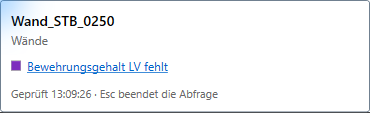
| Maus-Karte | Das Fragezeichen prüft ein einzelnes Bauteil mit denselben Regeln wie der Kontrollbericht, ohne Parameter, Farben oder Ansicht zu verändern. |
| Auswertung | Die Auswertung zeigt Modulwerte, Datenabdeckung, Kategorien und Top-Elemente. Teilabdeckung wird als Teilsumme gekennzeichnet. |
Einordnung und geeigneter Einsatz:
- Kein vollständiger Nachweis: Das LCA-Tool berechnet keinen absoluten Wert, der für sich allein einen vollständigen Lebenszyklusnachweis ersetzt.
- Zusätzliche Modellprüfung: Für einen vollständigen Nachweis müssen Vollständigkeit und Konsistenz des Modells gesondert geprüft werden; hierzu gehört insbesondere eine Kollisionskontrolle.
- Modellgrenze: Berücksichtigt werden nur tatsächlich modellierte Bauteile und Bestandteile mit auswertbaren Materialien und Mengen. Nicht modellierte Elemente bleiben unberücksichtigt.
- Variantenvergleich: Besonders gut eignet sich das Werkzeug für schnelle Vergleiche auf demselben Modellierungsstand – beispielsweise um zu untersuchen, wie sich der Austausch bestimmter Betonbauteile durch Holzbauteile auf die GWP-Beiträge auswirkt. Aussagekräftig ist dabei vor allem die Veränderung zwischen den Varianten.
In sechs Schritten vom Modell zur Auswertung. Nach Änderungen erneut „Aktualisieren“: Werte, Befunde und Farben werden nicht live nachgeführt. Fachliche Erklärungen und Rechenwege finden Sie anschließend unter „Berechnungsgrundlagen und Hintergründe“.
Kontrollansicht
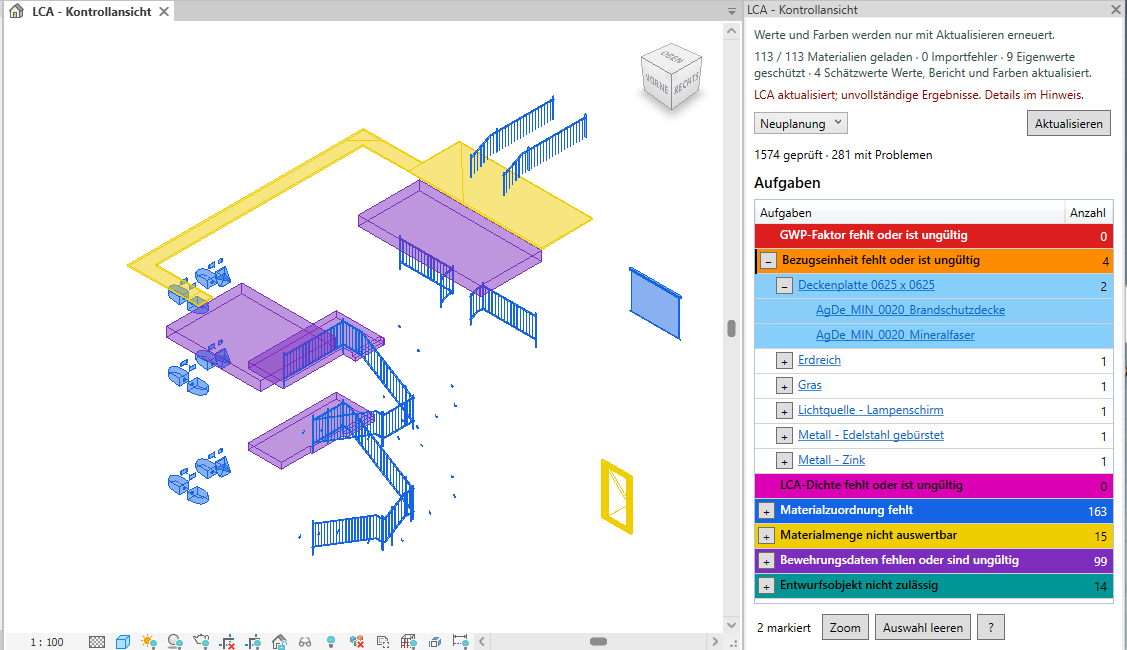
Die Kontrollansicht bietet Überblick über den Stand der Datenabdeckung (LOI-Check), die für eine Auswertung erforderlich sind.
Eine Kollisionsprüfung ist außerhalb des Tools zusätzlich erforderlich.
Aktivieren Sie das gewünschte Revit-Projekt und öffnen Sie über die Plandata-Toolbar die „Kontrollansicht“.
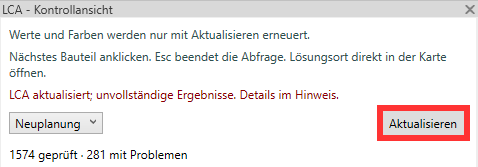
Wählen Sie neben „Aktualisieren“ die gewünschte Projektphase.
Klicken Sie für die erste Prüfung auf „Aktualisieren“. Eine fehlende 3D-Kontrollansicht wird dabei angelegt.
Das Öffnen des Werkzeugs und die Phasenauswahl allein starten keine Berechnung.
Materialien verknüpfen
Die Zuordnung gilt für alle Verwendungen des jeweiligen Materials.
Öffnen Sie die Materialparameter über den Materialnamen in der Aufgabenliste.
Suchen Sie einen fachlich passenden Datensatz in der ÖKOBAUDAT und prüfen Sie Materialart, Bezugseinheit und Systemgrenze.
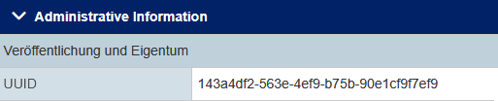
In Verwalten/Einstellungen/Materialien

im gewünschten Material die benutzerdefinierten Parameter öffnen: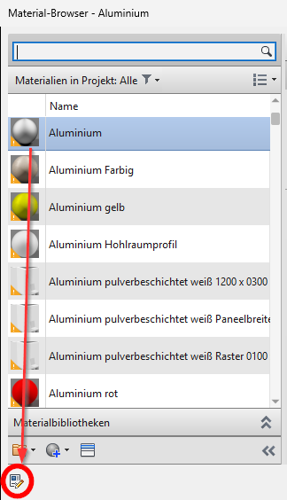
Tragen Sie die UUID in
ID_ÖKOBAUDATein und bestätigen Sie die Änderung.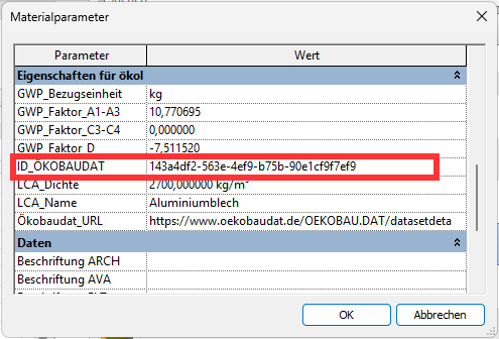
Klicken Sie in der Kontrollansicht auf „Aktualisieren“.
Das Werkzeug lädt die Materialdaten und berechnet die Elementbeiträge.
Für fachlich hergeleitete Eigenwerte tragen Sie stattdessen EIGENWERT ein und pflegen die Faktoren selbst. Details stehen unten unter „Materialdaten und Eigenwerte“.
Bewehrungsgehalt angeben – optional
- Tragen Sie, sofern bekannt, den projektspezifischen Bewehrungsgehalt in kg/m³ Beton in
Bewehrungsgehalt LVein. - Die Eingabe ist optional: Bleibt der vorhandene Parameter leer, verwendet das Tool bei entsprechend gekennzeichneten Stahlbetonbauteilen Platzhalter.
- Nach einer Änderung erneut „Aktualisieren“.
Faktoren, Voraussetzungen und Platzhalterwerte stehen unten im Abschnitt „Bewehrung“.
Aktualisierung ausführen
- Prüfen Sie die Projektphase und klicken Sie auf „Aktualisieren“.
- Bestätigen Sie bei Bedarf die Anlage fehlender LCA-Parameter bzw. Kategoriebindungen; vorhandene Werte bleiben erhalten.
- Prüfen Sie anschließend den Importhinweis. Bei Fehlern öffnen Sie das Protokoll.
Die Aktualisierung lädt Materialdaten, berechnet Elementbeiträge und erneuert Bericht und Farben. Das Revit-Projekt wird nicht automatisch gespeichert.
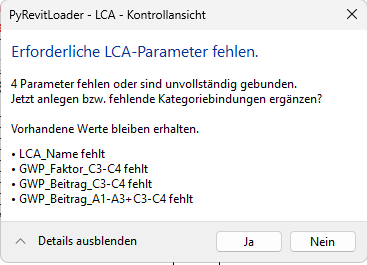
Befunde bearbeiten
- Klappen Sie eine Problemgruppe auf und klicken Sie auf den betroffenen Material- oder Bauteilnamen.
- Korrigieren Sie die gemeldete Ursache in den Material-, Exemplar- oder Typeneigenschaften. Details nennt der Mouse-over.
- Führen Sie danach erneut „Aktualisieren“ aus und prüfen Sie, ob der Befund verschwunden ist.
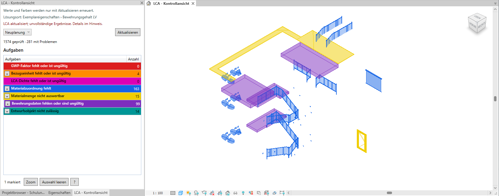
Einzelne Bauteile können Sie zusätzlich gezielt prüfen. Die ausführliche Tabelle mit Ursachen und Behebungen steht unten unter „Prüfungen und Fehlerarten“.
Für eine schnelle Untersuchung verwenden Sie am ausgewählten Bauteil:
Das Dialogfeld listet die Aufgeben bauteilspezifisch auf.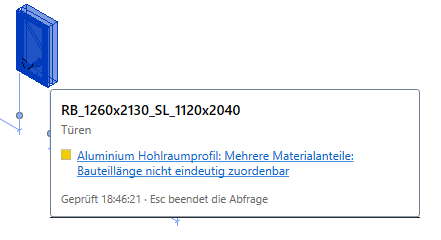
Der Link führt zur entsprechenden Lösung:
Exemplareigenschaft
Typeneigenschaft
Materialparameter
Auswertung öffnen und Varianten vergleichen
Berechnen Sie nach Korrekturen in der Kontrollansicht erneut mit „Aktualisieren“.
Öffnen Sie im LCA-Menü „Auswertung“, wählen Sie die gewünschte Phase und Modul und aktualisieren Sie die Auswertung.
Prüfen Sie Summe und Datenabdeckung. Fehlende Werte bedeuten eine Teilsumme.
Vergleichen Sie Varianten bei gleicher Phase, gleichem Modellumfang und vergleichbarer Datenabdeckung. Nach jeder Modelländerung erneut aktualisieren.
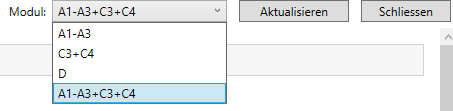
Die Bedeutung der Kacheln und Diagramme erläutert unten „Auswertung verstehen“. Speichern bzw. synchronisieren Sie das Modell nach Ihrer fachlichen Prüfung selbst.
Hier finden Sie die fachlichen Grundlagen hinter den Arbeitsschritten: verwendete Daten, Mengen und Zuschläge, die Bedeutung der Befunde und Auswertung sowie die Grenzen der Berechnung.
Materialparameter
Die ID in ID_ÖKOBAUDAT verknüpft das Material mit der Quelle. Beim Aktualisieren befüllt das Werkzeug aus der Ökobaudat-Datenbank folgende Parameter:
LCA_Name: originaler Datensatzname gemäß ÖkobaudatGWP_Bezugseinheit: maßgebende Menge, etwa m³, m², kg oder m.LCA_Dichte: Umrechnung von Volumen in Masse bei kg-Bezug.GWP_Faktor_A1-A3: Treibhauspotenzial der Herstellung – Rohstoffgewinnung, Transport zum Werk und Produktion.GWP_Faktor_C3-C4: Treibhauspotenzial der Abfallaufbereitung (C3) und endgültigen Beseitigung (C4).GWP_Faktor_D: mögliche Vorteile und Belastungen durch Wiederverwendung, Recycling oder Energierückgewinnung außerhalb der Systemgrenze; separat ausgewiesen.Ökobaudat_URL: Link zum Datensatz mittels
Die GWP-Faktoren werden in kg CO₂-Äquivalenten je Bezugseinheit angegeben. Bis auf die ID werden diese Daten beim Aktualisieren nachgeladen.
Eigenwerte
In Revit steht eine Schicht häufig für einen ganzen Aufbau: Mehrere Baustoffe, Profile oder Stützen werden gemeinsam als ein Material modelliert. Ein einzelner ÖKOBAUDAT-Datensatz bildet diese Zusammensetzung dann oft nicht passend ab.
Die Umweltwirkungen der einzelnen Bestandteile werden anhand ihrer Mengenanteile zusammengeführt und auf eine gemeinsame Bezugsgröße, etwa 1 m² Aufbau, umgerechnet. So entsteht ein nachvollziehbarer Eigenwert für die vorgesehene Konstruktion. Quellen, Mengenanteile und Rechenweg werden dokumentiert; separat bilanzierte Bestandteile werden dabei nicht nochmals angesetzt.
Den hergeleiteten Eigenwert hinterlegen Sie anschließend am Revit-Material:
Tragen Sie
EIGENWERTstatt einer Prozess-GUID inID_ÖKOBAUDATein.Pflegen Sie die fachlich belegten GWP-Faktoren und die passende
GWP_Bezugseinheitselbst; bei kg-Bezug zusätzlichLCA_Dichte. Dokumentieren Sie Quelle und Herleitung.Klicken Sie auf „Aktualisieren“, um die Elementbeiträge, den Bericht und die Farben neu zu berechnen.
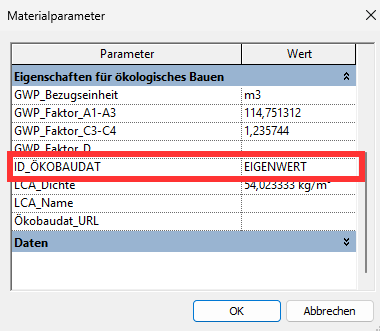
Ihre Materialeingaben bleiben geschützt: Faktoren, Einheit, Dichte und Quellen werden beim Nachladen nicht überschrieben. Die Eigenwerte gelten für alle Verwendungen dieses Materials.
Eigenwert-Beispiele
m² – Folie als Sperrschicht: Eine dünne oder ohne Volumen modellierte Membran wird je Quadratmeter bilanziert. Die angenommene reale Foliendicke bestimmt zusammen mit der Rohdichte den Materialverbrauch: kg/m² = Dicke [m] × Dichte [kg/m³]. Mit einem geeigneten Faktor je kg wird daraus der Eigenwert je m²; Materialart, Dicke und gegebenenfalls Überlappungen dokumentieren.
Fenster
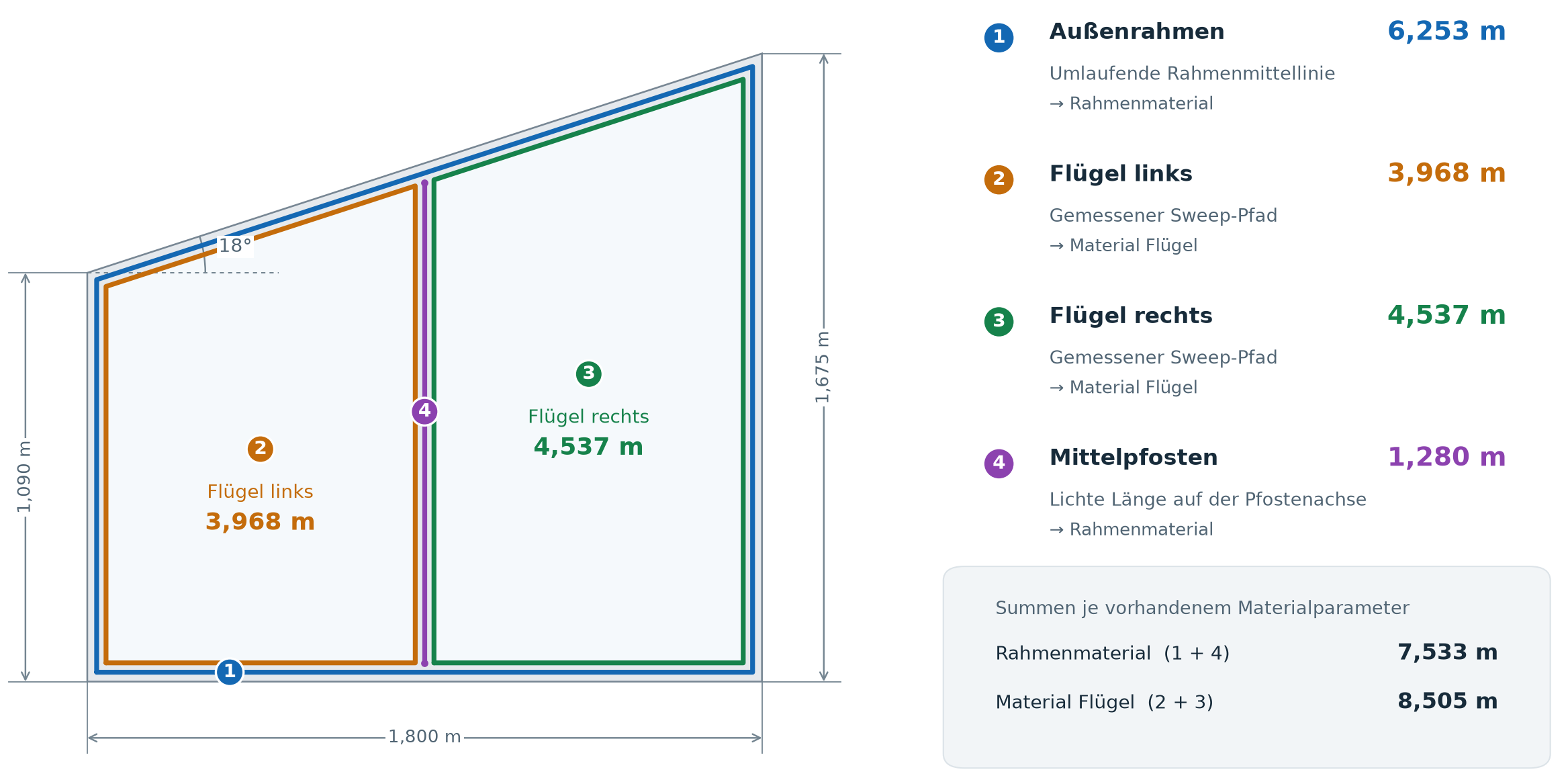
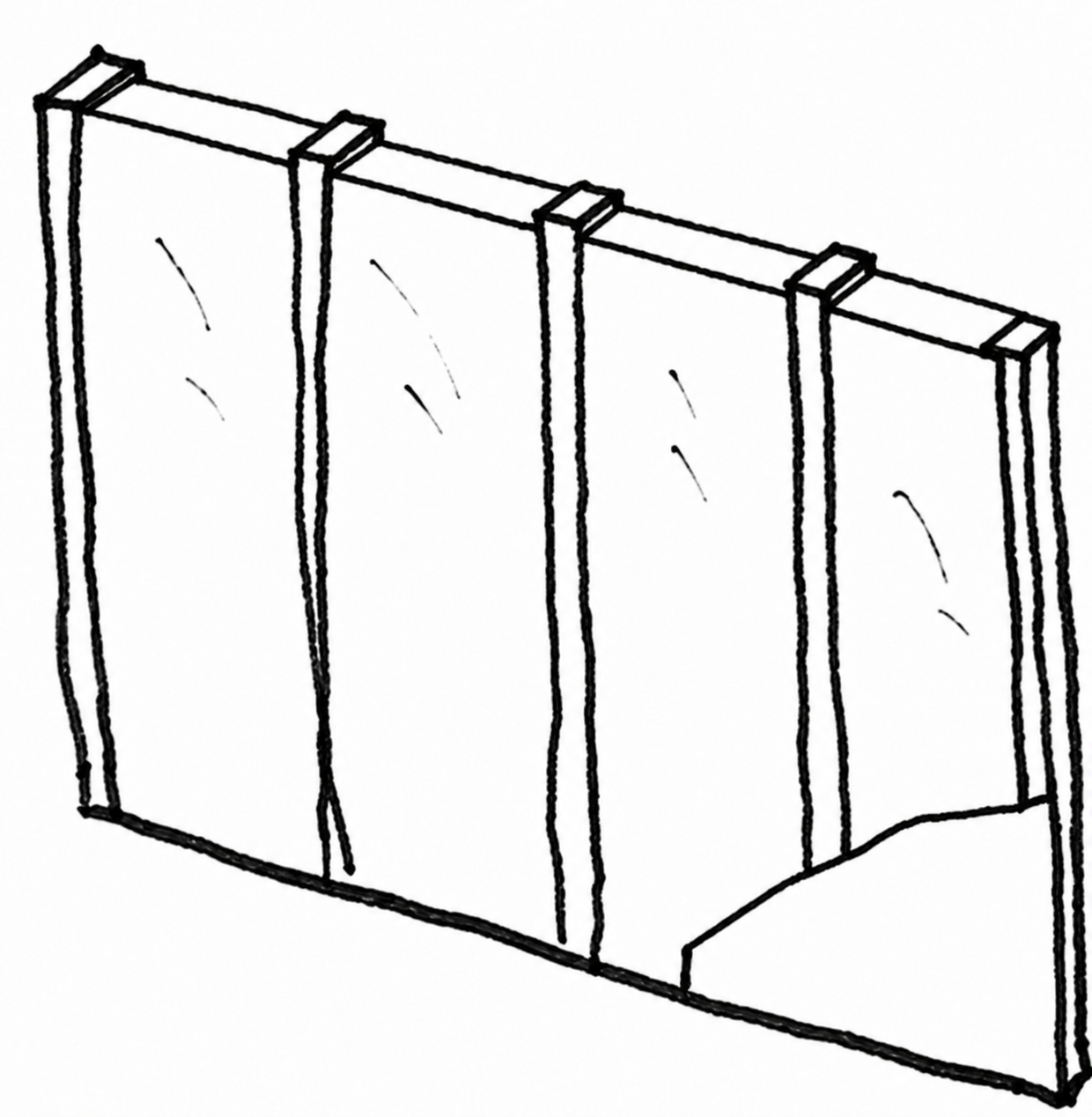
Bei Fenstern können Rahmen- und Flügelprofile über laufende Meter und Verglasungen über Quadratmeter bewertet werden.
Eigenwert bei eigener Herleitung: Bei einem selbst hergeleiteten Profilaufbau werden die Beiträge seiner Bestandteile auf einen Meter Profil bezogen. Passt bereits ein ÖKOBAUDAT-Datensatz je m zum verwendeten Profil, wird dieser direkt verknüpft; dafür ist kein Eigenwert erforderlich.
Die Grafik zeigt die getrennten Messwege für Außenrahmen, Flügel und Mittelpfosten. Die Längen werden anschließend dem jeweiligen Material zugeordnet; auch die schräge Oberkante wird berücksichtigt.
ÖKOBAUDAT-Beispiele für unterschiedliche Mengenbezüge:
- „Blendrahmen PVC-U“: Bezug auf einen Meter Rahmenprofil.
- „Flügelrahmen PVC-U“: Bezug auf einen Meter Flügelprofil.
- „Dreifachverglasung“: Bezug auf einen Quadratmeter Verglasung.
Diese Komponenten werden auch im offiziellen ÖKOBAUDAT-Fensterbeispiel unterschieden. Die genannten PVC-Datensätze sind Beispiele, keine pauschale Zuordnung für das dargestellte Fenster.
Für einen längenbezogenen Datensatz gilt: GWP-Beitrag = Profillänge [m] × GWP-Faktor [kg CO₂e/m].
Vor der Zuordnung sind neben der Einheit auch Profilaufbau und deklarierter Produktumfang zu prüfen. Eine passende Einheit allein bedeutet noch nicht, dass der Datensatz das verwendete Profil fachlich abbildet.
m³ – Zusammengesetzte Schicht, Beispiel Gipskarton-Kern: Die Revit-Kernschicht steht gemeinsam für Ständerprofile und Dämmung. Deren Mengen und Umweltbeiträge werden für einen definierten Wandabschnitt ermittelt, addiert und durch dessen Kernvolumen geteilt. So entsteht ein Faktor je m³ Kernschicht. Ständerabstand, Profilaufbau und Dämmanteil dokumentieren; separat modellierte Gipskartonplatten werden nicht nochmals eingerechnet.
Bezugseinheiten und Mengenermittlung
| Bezugseinheit | GWP-Faktor bezogen auf | Beispiel |
|---|---|---|
| m³ | 1 m³ Materialvolumen | Beton |
| m² | 1 m² Material- oder Produktfläche | Verglasung |
| kg | 1 kg Materialmasse | Aluminiumblech |
| m | 1 m Länge | Fensterprofil |
Für die Berechnung müssen die ermittelte Modellmenge und die Bezugseinheit des gewählten ÖKOBAUDAT-Datensatzes übereinstimmen.
Die Bezugseinheit des zugeordneten Datensatzes bestimmt die Mengenformel:
| Bezugseinheit | Berechnung |
|---|---|
| m³ | GWP-Faktor × Materialvolumen |
| m² / qm | GWP-Faktor × Materialfläche |
| kg | GWP-Faktor × Rohdichte × Materialvolumen |
| m | GWP-Faktor × eindeutige native Revit-Länge |
Bewehrung
Die Bewehrung wird als Zuschlag zum Stahlbeton-Anteil des Bauteils berechnet. Bei zusammengesetzten Bauteilen zählt dafür nur das Betonvolumen, nicht das Gesamtvolumen.
Betonvolumen [m³] × Bewehrungsgehalt [kg/m³] × GWP-Faktor [kg CO₂e/kg].
Die Faktoren vom ÖKOBAUDAT-Material „Bewehrungsstahl“, Version 20.26.070 sind im Tool eingebaut:
Modul | GWP-Faktor je kg Bewehrungsstahl (gerundet) |
|---|---|
A1–A3 | 0,642238 kg CO₂e/kg |
C3+C4 | 0 kg CO₂e/kg |
D | +0,142425 kg CO₂e/kg |
Bewehrungsgehalt LV und Platzhalter:
Ein eingetragener gültiger Wert in
Bewehrungsgehalt LVhat Vorrang.Ist der vorhandene Parameter leer, verwendet das Tool bei Bauteilen mit STB-Kennung im Typ-, Familien- oder Elementnamen folgende Platzhalter:
Bauteil | Platzhalter [kg/m³ Beton] |
|---|---|
Wände | 90 |
Geschossdecken | 160 |
Stützen | 300 |
Träger | 250 |
Fundamente, außer Fundamentplatten | 90 |
Fundamentplatten | 140 |
Die Platzhalter dienen der Grobabschätzung und werden nicht in den LV-Parameter geschrieben. Wird dieser durch projektspezifische Angaben ersetzen, rechnet das Tool mit den angegebenen Werten.
Ausschlüsse
Die Ausschlüsse halten Hilfsobjekte und nicht relevante Materialien aus der LCA heraus. Grundlage bleiben modellierte Bauteile mit LCA-Zielparametern.
Nicht in die Berechnung einbezogen:
- Hilfsmaterialien: Materialnamen mit dem Präfix
UrsprungspunktoderBemaßungskörpersowie die NamenIlluminanz,IlluminazundLuft. - Durchbruchsobjekte: Allgemeine Modelle, deren Familienname
_BD_,_DB_,_WD_,_WS_oder_BS_enthält. Der Typname allein genügt nicht. - Aufgemalte Materialien: Mit Revit „Farbe“ aufgetragene Materialien werden nicht als Materialmenge bilanziert.
- Außerhalb der gewählten Projektphase: In dieser Phase bereits vergangene, erst künftig vorhandene, abgebrochene oder temporäre Elemente.
Zusätzlich von der Kontrollprüfung ausgenommen:
- Entwurfsmaterialien: Materialnamen, die mit
Entwurfbeginnen – einschließlich des folgenden Leerzeichens. Das ist keine zusätzliche Berechnungsausschlussregel. - Darstellungsobjekte: Modelltext und Familien mit dem Präfix
Symbol_Schatten. - Leere Fassadenpaneele: ausschließlich Revit-Paneele der Familie
Leeres Systemelement, TypLeer; nicht pauschal jedes Objekt mit „Leer“ im Namen.
Kein Ausschluss wegen Datenlücken: Fehlende Zuordnungen, Faktoren oder Mengen bleiben Befunde. Auch Entwurfsobjekte mit der Kennung _*ENT_* werden als Problem gemeldet und nicht einfach ignoriert.
Prüfungen und Fehlerarten
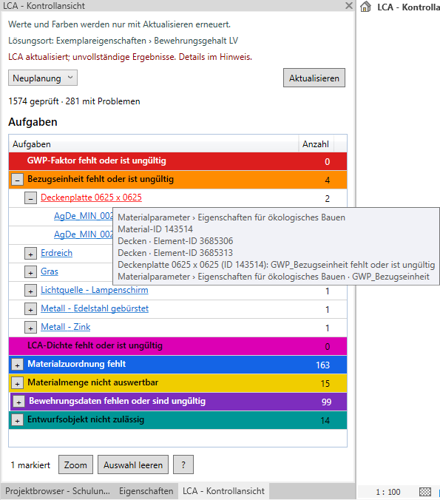
Die Kontrollansicht ist die Arbeitsliste für alle noch offenen LCA-Befunde. Die Problemgruppen zeigen, welche Art von Problem vorliegt; die untergeordneten Einträge führen zum betroffenen Material oder Bauteil.
Problemgruppe öffnen und Baum lesen
Problemgruppen: Alle Problemarten bleiben sichtbar – auch Gruppen ohne aktuellen Treffer. So ist sofort erkennbar, welche Prüfungen das Werkzeug grundsätzlich durchführt.
Erste Baumebene: Je nach Befund beginnt die Gruppe mit einem Material oder einem Bauteil.
Zweite Baumebene: Darunter erscheinen die zugehörigen Objekte beziehungsweise Materialien. Die Zahl am Ende eines Eintrags zeigt die Anzahl der betroffenen Verwendungen.
Mouse-over: Detaillierte Befunde, Parameterpfade und technische IDs werden im Hinweistext angezeigt.
Fehlerarten verstehen und beheben
Der Mouse-over am Eintrag nennt das betroffene Material, Bauteil oder Parameterfeld.
Fehlerart | Ursache | Behebung |
|---|---|---|
GWP-Faktor fehlt oder ist ungültig | A1–A3 oder C3+C4 ist am Material nicht auswertbar. |
|
Bezugseinheit fehlt oder ist ungültig | Die Mengenart fehlt oder wird nicht unterstützt. |
|
LCA-Dichte fehlt oder ist ungültig | Bei kg-Bezug fehlt eine positive Rohdichte. |
|
Materialzuordnung fehlt | Ein Bauteil oder Teilkörper hat kein wirksames Revit-Material. | Material am Exemplar, Typ oder Familienkörper zuweisen. „Nach Kategorie“ ist bei wirksamer Materialvererbung zulässig. |
Materialmenge nicht auswertbar | Die benötigte Materialmenge fehlt oder ist uneindeutig. | Geometrie, Schichten und Materialzuweisung prüfen: m³/kg benötigen Volumen, m² Fläche, m Länge. Den Mengenbezug nur fachlich begründet ändern. |
Bewehrungsdaten fehlen oder sind ungültig | Eine Grundlage für den Bewehrungszuschlag fehlt. | Den gemeldeten |
Entwurfsobjekt nicht zulässig | Der Name enthält die Entwurfskennung | Das Entwurfsbauteil durch einen fachlich geeigneten, geprüften Typ ersetzen. |
Zum Lösungsort navigieren
Klappen Sie die passende Problemgruppe auf und klicken Sie direkt auf den Namen des betroffenen Materials oder Bauteils:
Materialname: Öffnet dessen Materialparameter. Dort bearbeiten Sie beispielsweise ÖKOBAUDAT-ID, Bezugseinheit, Dichte oder Eigenwerte.
Bauteilname: Wählt das Bauteil im Modell aus, zoomt darauf und zeigt seine Eigenschaften. Ist ein bestimmter Typ-Parameter als Ursache erkannt, öffnet das Werkzeug die Typeneigenschaften. Den gemeldeten Parameter suchen und bearbeiten Sie dort selbst.
Geometrie oder unklare Zuordnung: Das Werkzeug zeigt das betroffene Bauteil. Prüfen Sie dessen Aufbau und Materialzuweisung; der Mouse-over nennt die vorhandenen Hinweise.
Der Klick führt zur Bearbeitungsstelle. Die Korrektur nehmen Sie selbst vor; anschließend starten Sie erneut „Aktualisieren“.
Bauteile mit ungeklärten Teilmaterialien bleiben in der Aufgabenliste sichtbar. Dadurch werden unvollständige Fenster-, Tür- oder Mehrschichtbauteile nicht irrtümlich als fehlerfrei ausgeblendet.
Korrektur neu prüfen
Führen Sie nach der Modell- oder Materialkorrektur erneut „Aktualisieren“ aus.
Prüfen Sie, ob der Eintrag verschwunden ist oder nun unter einer anderen, noch offenen Problemart erscheint.
Kontrollieren Sie die neue Farbdarstellung am Bauteil. Vor dem Aktualisieren zeigen Bericht und Farben weiterhin den vorherigen Prüfstand.
Bleibt der Befund bestehen, öffnen Sie den Mouse-over erneut und prüfen Sie die noch gemeldete Teilzuordnung oder Menge.
Importhinweis und Protokoll prüfen
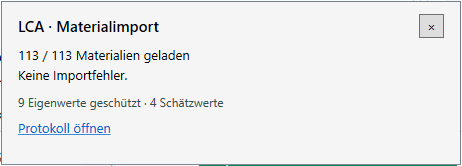
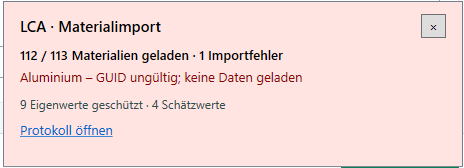
Nach dem Materialimport erscheint ein kompakter, nicht blockierender Hinweis. Er unterscheidet Routineinformationen von echten Importproblemen:
geladene beziehungsweise aktualisierte Datensätze,
geschützte Eigenwerte,
gekennzeichnete Schätzwerte,
Materialien mit einem tatsächlichen Importfehler.
So lesen Sie den Hinweis:
Direkt angezeigt: höchstens drei konkrete Materialfehler.
Vollständige Liste: über „Protokoll öffnen“.
Prüfschwerpunkte: ungültige IDs, nicht kompatible Bezugseinheiten, widersprüchliche Quelldaten und fehlende notwendige Faktoren.
Auswertung
Projektphase
Die Auswertung bezieht sich auf die gewählte Projektphase. Ihr „Aktualisieren“ berechnet mit dem bestehenden Rechenkern die GWP-Elementbeiträge neu und erneuert den Bericht. Dabei werden keine Materialdaten importiert und keine Parameter angelegt.
Die Kontrollansicht bleibt bis zu deren eigener Aktualisierung auf dem vorherigen Prüfstand. Bei geänderten Material-IDs oder fehlenden Parametern deshalb zuerst die Kontrollansicht aktualisieren.
Gesamtwerte
Die Kacheln fassen die gespeicherten LCA-Elementwerte zusammen; die Zahlen in den Screenshots zeigen einen Beispielstand, keine allgemeingültigen Kennwerte.

- Einheit: t CO₂e bedeutet Tonnen CO₂-Äquivalente, also das zusammengefasste Treibhauspotenzial verschiedener Treibhausgase.
- A1–A3: Herstellung einschließlich Rohstoffgewinnung und Transport zum Werk; im Beispiel 568,8 t CO₂e.
- C3+C4: Abfallaufbereitung und endgültige Beseitigung; im Beispiel 118,9 t CO₂e.
- D: mögliche Vorteile und Belastungen außerhalb der Systemgrenze, etwa aus Recycling; −70,3 t CO₂e werden separat gezeigt und nicht von der Summe abgezogen.
- Summe A1–A3+C3+C4: maßgeblicher Vergleichswert für die hier beschriebene Auswahl; im Beispiel 687,7 t CO₂e für 1321 von 1717 geprüften Elementen. Es ist eine Teilsumme, kein vollständiger A1–C4-Nachweis.
- Datenabdeckung: 1321 / 1717 ergibt gerundet 77 %; 396 Elemente beziehungsweise rund 23 % haben keinen lesbaren Summenwert. Das ist ein Anteil nach Elementanzahl, nicht nach Masse oder Umweltwirkung.
Die Modul-Kacheln können unterschiedliche Elemente enthalten. Die Auswertung liest die Summe als eigenen gespeicherten Elementwert; addieren Sie deshalb nicht einfach die angezeigten Modul-Gesamtwerte. Fehlende Werte sind nicht null, und auch 100 % lesbare Werte beweisen noch kein vollständiges oder fehlerfreies Modell.
Lebenszyklusmodule
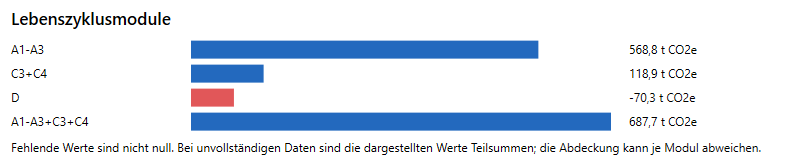
- Aussage: Das Balkendiagramm stellt die Modulwerte und die Summe gegenüber; die Balkenlänge richtet sich nach dem Betrag, das Vorzeichen steht am Zahlenwert.
- Lesebeispiel: Im dargestellten Prüfstand ist der ausgewiesene Herstellungsbeitrag A1–A3 deutlich größer als C3+C4. D ist negativ, bleibt aber außerhalb der Summe.
- Wichtig: Die Summenzeile ist bereits die Zusammenfassung und darf nicht nochmals zu den Einzelmodulen addiert werden. Unterschiedliche Datenabdeckungen schränken den direkten Vergleich ein.
Materialanteile
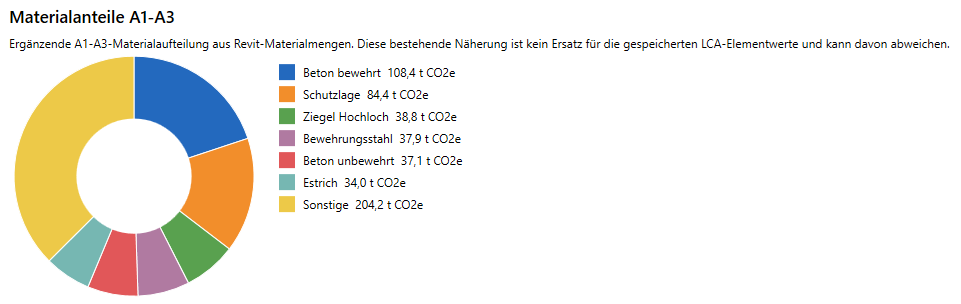
Aussage: Das Ringdiagramm zeigt eine ergänzende Näherung der positiven Herstellungsbeiträge nach Materialien
Lesebeispiel: „Beton bewehrt“ mit 108,4 t CO₂e bezeichnet einen Umweltbeitrag, nicht die Betonmenge. Große Segmente helfen, Materialien für eine genauere Untersuchung zu finden.
Sonstige: fasst weitere positive Materialbeiträge zusammen; negative Beiträge werden in diesem Ringdiagramm nicht dargestellt.
Grenze: Die Grafik wird ergänzend aus Revit-Materialmengen und Faktoren ermittelt und kann von den gespeicherten LCA-Elementwerten abweichen. Sie ist weder eine vollständige Aufteilung der Summenkachel noch ein Nachweis, dass alle Materialien erfasst sind.
GWP nach Kategorie
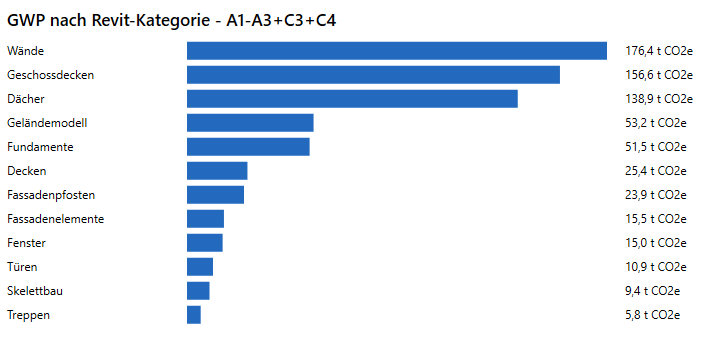
Aussage: Die vorhandenen Summenwerte werden nach der Kategorie der Elemente zusammengefasst. Die Darstellung zeigt bis zu zwölf Kategorien, nach der Größe ihres Beitragsbetrags sortiert.
Lesebeispiel: Wände tragen im Beispiel 176,4 t CO₂e bei, Geschossdecken 156,6 t CO₂e. Hier lassen sich Schwerpunkte für Variantenprüfungen erkennen.
Einordnung: Kategorien sind keine Kostengruppen. Auffällige Einträge wie „Geländemodell“ sollten auf Modellumfang, Materialzuordnung und Mengen geprüft werden.
Grenze: Ein kleiner Beitrag kann auch durch Datenlücken entstehen. Nicht angezeigte weitere Kategorien und Elemente ohne Summenwert verhindern eine pauschale Vollständigkeitsannahme.
Größte Verursacher
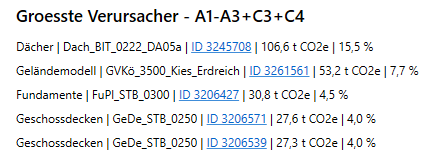
- Aussage: Die Liste zeigt bis zu zwanzig einzelne Elemente mit den betragsmäßig größten Summenwerten – jeweils mit Kategorie, Bauteilname, ID-Link, Beitrag und Anteil an der angezeigten Summe.
- Lesebeispiel: Das erste Dach hat 106,6 t CO₂e und damit rund 15,5 % der ausgewiesenen 687,7 t CO₂e. Dieser Anteil bezieht sich auf die aktuelle Teilsumme, nicht auf ein vollständig erfasstes Gebäude.
- Navigation: Der ID-Link wählt genau dieses Element in Revit aus und zoomt darauf. Prüfen Sie dort Konstruktion, Material und Menge, bevor Sie eine Variante entwickeln.
- Grenze: Ein hoher Wert ist nicht automatisch ein Fehler oder eine schlechte Konstruktion; ein großes Bauteil kann allein durch seine Menge weit oben stehen. Negative Beiträge werden ebenfalls nach ihrem Betrag eingeordnet und sind am Vorzeichen erkennbar.
Datenqualität
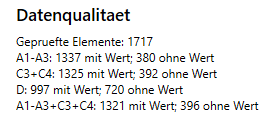
- Geprüfte Elemente: 1717 bezeichnet die für diese Auswertung erfassten Modellelemente mit LCA-Zielparametern, nicht sämtliche Bestandteile des realen Gebäudes.
- Mit Wert / ohne Wert: A1–A3 hat im Beispiel 1337 lesbare Werte und 380 fehlende, C3+C4 1325 und 392, D 997 und 720. Für die Summe sind 1321 Werte vorhanden und 396 fehlen.
- Aussage: Die Zählung zeigt, wie viele Elemente zur jeweiligen Anzeige beitragen. Unterschiedliche Modulabdeckungen erklären, warum die Einzelmodulsummen nicht ungeprüft zusammengerechnet werden dürfen.
- Konsequenz: Klären Sie Datenlücken in der Kontrollansicht, berechnen Sie dort erneut und laden Sie anschließend die Auswertung neu. Nicht modellierte Bauteile werden hier nicht als fehlende Werte erkannt.
Lesbarer Wert ist nicht gleich fachlich geprüfter Wert: Diese Zählung ersetzt weder Material-/Mengenprüfung noch Kollisionskontrolle. Auch vorhandene numerische Ersatzwerte oder fehlerhafte Mengen können einer gesonderten Prüfung bedürfen.
Varianten vergleichen
- Halten Sie Ausgangswert, Projektphase und Datenabdeckung fest.
- Ändern Sie gezielt die Konstruktion, etwa von Beton- zu Holzbauteilen. Berechnen Sie anschließend in der Kontrollansicht neu und laden Sie die Auswertung erneut.
- Vergleichen Sie A1–A3+C3+C4 bei gleicher Phase, gleichem Modellumfang und vergleichbarer Datenabdeckung. Eine kleinere Summe durch neu entstandene Datenlücken ist keine nachgewiesene Verbesserung.
- Prüfen Sie die Veränderung zuerst an den betroffenen Kategorien und Bauteilen. Dokumentieren Sie die Differenz zusammen mit den getroffenen Annahmen.
Bilanzumfang und Grenzen
Projektphase: Berücksichtigt werden die Elemente, die in der gewählten Phase vorhanden sind. Der Phasenwechsel allein berechnet keine neuen Elementwerte. In der vorhandenen Kontrollansicht wird die Ansichtsphase angepasst; Werte, Bericht und Fehlerdarstellung bleiben bis zum manuellen Aktualisieren unverändert.
Fehlt die Kontrollansicht, wird sie erst beim Aktualisieren erstellt. Das Öffnen des Werkzeugs legt keine Parameter an und führt weder Materialimport noch Berechnung aus.
LCA-Regelwerk als Excel-Liste
Regeldatei: Regeln/LCA.json
| Reiter | Inhalt |
|---|---|
| Formeln | Alle Rechen- und Auswahlformeln in Klartext. |
| Regeln | Allgemeine Festlegungen; nur Einträge, die nicht in den Fachreitern stehen. |
| Parameter | Verwendete Parameter mit Namen, GUID, Kategoriezuordnung und Bedeutung. |
| Ausschlüsse | Material- und Elementausschlüsse. |
Werkzeugstand: 23.10.2026
Regelpaket:
Regeln/LCA.json
Weitere Rechenregeln:
- Kein allgemeiner m²-Ersatzwert: Fläche wird nur verwendet, wenn der Datensatz flächenbezogen ist und Revit eine auswertbare Materialfläche liefert. Bei zehn geprüften Fensterfamilien werden Glas und aktivierte Fensterbänke über nachgewiesene Produktflächen bilanziert.
- C3+C4: Je Material wird die numerisch größte zusammengehörige Szenariosumme verwendet. Fehlt genau ein Einzelmodul, trägt es nur rechnerisch +0 bei. Fehlen C3 und C4 in allen Alternativen, verwendet der Import 17 % von A1–A3 als gekennzeichnete Schätzung.
- Modul D: D wird unabhängig als größter Zahlenwert gewählt und bleibt außerhalb der Summe A1–A3+C3+C4.
- Bewehrung: Betonmaterialvolumen × Bewehrungsgehalt × Faktor des Bewehrungsstahls.
- Ausschlüsse: Aufgemalte Materialien sowie definierte Hilfs- und Durchbruchmaterialien werden nicht bilanziert.
- Grobabschätzung: Die Summe A1–A3+C3+C4 ist kein vollständiger A1–C4-Lebenszyklus.
- Weitere Nachweisbestandteile: Weitere Module, Nutzungsszenarien und fachliche Randbedingungen müssen für einen normgerechten oder zertifizierten Nachweis separat beurteilt werden.
- Materialzuordnung: Materialien werden nicht anhand ihres Namens automatisch einem Datensatz zugeordnet. Die eingetragene Prozess-GUID ist die ausdrückliche Zuordnung des Nutzers und gilt für alle Verwendungen des Materials.
- Ersatznullen: Technische Ersatznullen sind kein Nachweis eines deklarierten Nullwertes.
Bei Problemen, Fragen sowie für Ideen und Anregungen wenden Sie sich gerne an unseren Kundendienst.