
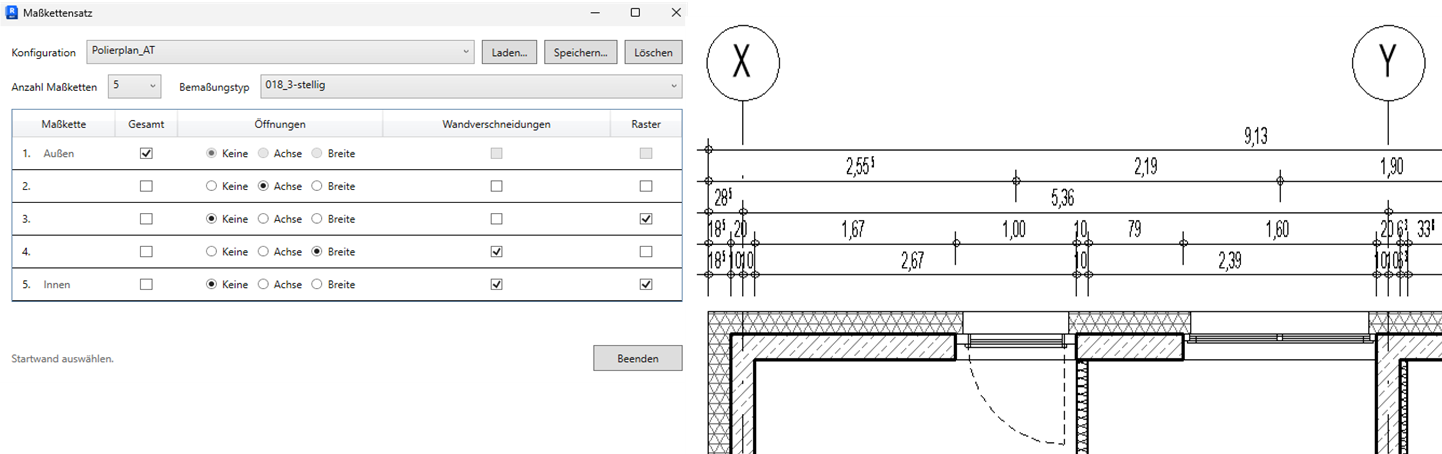
„Maßkettensatz“ erstellt entlang einer geraden Wand automatisch mehrere parallele Maßketten. Öffnungen, Wandverschneidungen, Raster und das Gesamtmaß können über einen Steuerdialog individuell zusammengestellt werden.
Um diesen Inhalt zu laden, müssen Sie dem Dienst YouTube zustimmen.
In Plänen werden Außenwände mit mehreren aufeinander abgestimmten Maßketten dokumentiert. Fast alle CAD-Programme können solche Außenwand-Bemaßungsbündel nativ erzeugen. Nur Revit wieder einmal nicht.
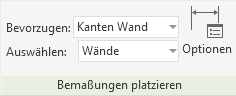
Die native Revit-Funktion „Wände bemaßen“ kann nur eine Maßkette pro Durchlauf erstellen. Für einen vollständigen Bemaßungssatz müssen die Einstellungen mehrfach geändert, zunächst die Innenwand und anschließend die Außenwand ausgewählt und jede Kette einzeln positioniert werden. Oder – noch schlimmer – Sie müssen alles manuell bemaßen.
Bei Außenwänden werden mehrere Maßebenen benötigt:
Öffnungsbreiten
Öffnungsachsen
Wandverschneidungen
Rasterschnittpunkte
Gesamtmaß
Besonders bei langen Fassaden mit vielen Türen, Fenstern, Querwänden und Rastern wird das schnell zur Fleißarbeit. Referenzen werden vergessen, falsche Optionen gewählt oder die einzelnen Maßketten in unterschiedlichen Abständen positioniert.
„Maßkettensatz“ schließt diese Lücke und erzeugt alle benötigten Bemaßungen in einem gemeinsamen Arbeitsgang.
Mehrere Maßketten in einem Arbeitsgang erstellen
Automatische Erstellung eines Gesamtmaßes
Einheitliche Abstände zwischen den Maßketten
Wiederverwendbare Konfigurationen
Weniger manuelle Auswahl und geringere Fehleranfälligkeit
Fortlaufende Bearbeitung mehrerer Wände
Um das Add-In auszuführen, öffnen Sie einen Grundriss und klicken Sie auf die Schaltfläche „Maßkettensatz“.
Der Konfigurationsdialog wird geöffnet.
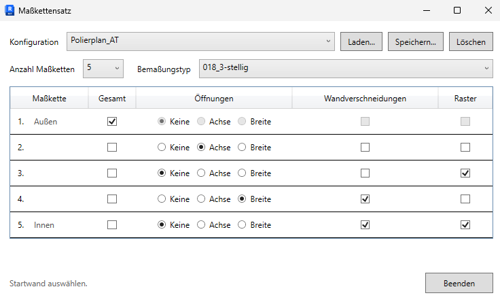
Bemaßungstyp auswählen
Wählen Sie im oberen Bereich den gewünschten linearen Bemaßungstyp aus.
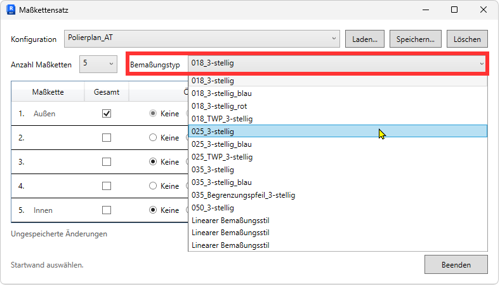
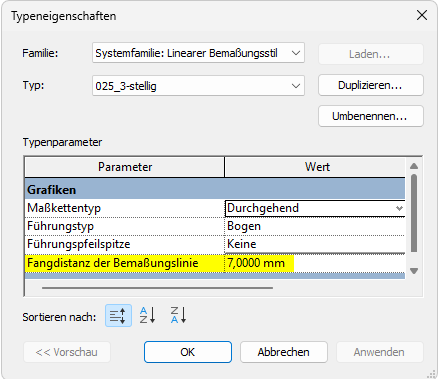
Der gewählte Typ steuert über den Parameter Fangdistanz der Bemaßungslinien gleichzeitig den Maßkettenabstand.
Maßketten konfigurieren
Zuerst kann die Anzahl der Maßketten ausgewählt werden.
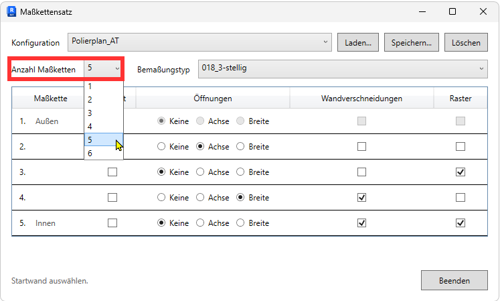
Jede Zeile der Matrix entspricht einer eigenen Maßkette.
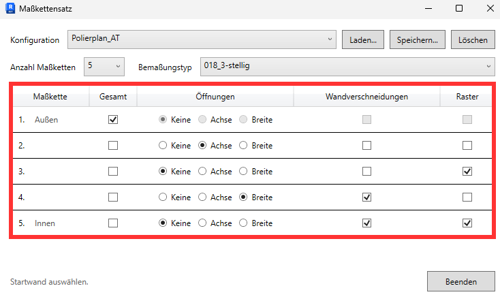
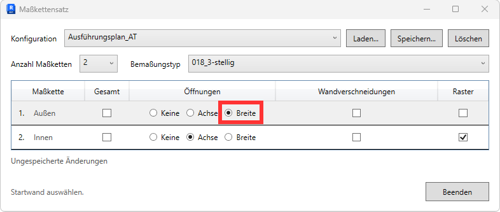
Die Konfiguration entspricht dabei den Revit-nativen automatischen Bemaßungsoptionen:
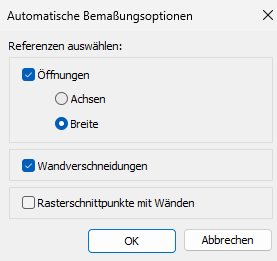
Zeilen ohne Auswahl und Auswahl ohne Elemente erzeugen keine Maßkette. Das ist beispielsweise der Fall, wenn eine Zeile nur Raster bemaßt, aber in der Wand kein Raster gefunden wird.
Die Reihenfolge von oben nach unten bestimmt, wie die Ketten von außen nach innen angeordnet werden.
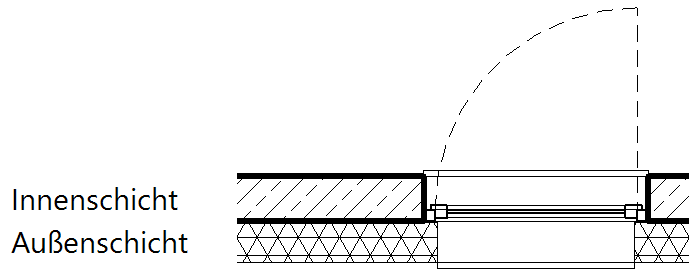
Innen- und Außenschicht: Mehrschichtige Wände werden mit unserem Content mit 2 getrennten Schichten modelliert.
Das Tool bemaßt alle Elemente der Innenschicht, sucht dann die außen angrenzende Wand und bemaßt dann diese.
Konfiguration speichern und laden
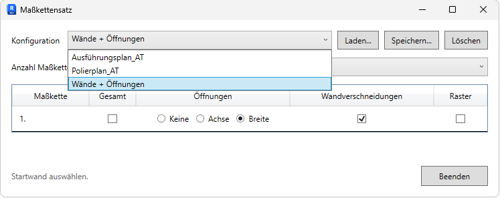
Per Dropdown kann zwischen verschiedenen Konfigurationen umgeschaltet werden.
Mit Speichern können Sie die aktuelle Zusammenstellung der Maßketten und den gewählten Bemaßungstyp als JSON-Datei sichern.
Über Laden können gespeicherte Einstellungen erneut verwendet werden. Dadurch lassen sich unterschiedliche Maßkettenstandards beispielsweise für Fassaden, Innenwände oder verschiedene Projektanforderungen vorbereiten.
Entfernen löscht nicht nur den Eintrag, sondern auch die JSON-Konfigurationsdatei.
Maßkettensatz erstellen
Wählen Sie nun eine Innenwand aus.

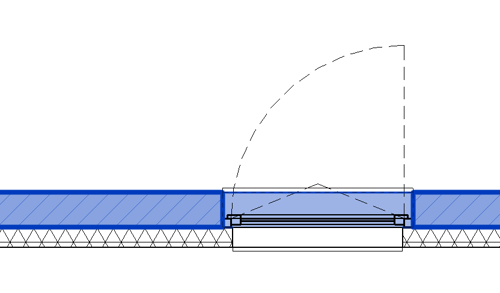
Klicken Sie danach auf einen Punkt nahe der gewünschten Bemaßungsseite:

Der Punkt bestimmt:
auf welcher Seite der Wand die Maßketten angeordnet werden,
den Abstand der ersten Maßkette zur Wand.
Das Tool sucht automatisch nach den in der Konfiguration aktivierten Referenzen und erstellt die Maßketten parallel zur ausgewählten Wand.
Weitere Ketten werden mit einem einheitlichen Abstand nach außen angeordnet. Kann für eine konfigurierte Zeile keine passende Detailreferenz gefunden werden, wird diese Zeile übersprungen.
Nach der Erstellung bleibt das Tool aktiv und das Konfigurationsfenster geöffnet.
Sie können direkt die nächste Wand auswählen oder eine andere Konfiguration wählen und dann fortfahren.
Klicken Sie auf Beenden oder drücken Sie die Escape-Taste, um den Vorgang zu beenden.
1.0.9.14
Taste F1 öffnet den BIMpedia-Artikel.
Neues Icon
Das Dialogfenster bleibt während der Anwendung aktiv. Damit können Sie in einem Durchgang verschiedene Varianten bemaßen.
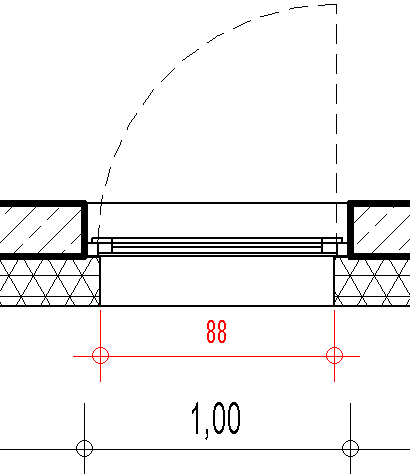
Bemaßung der Außenschicht/Öffnung Breite liefert nicht die Architekturlichte in der Dämmebene, sondern das Rohbaumaß:
Das Tool funktioniert derzeit ausschließlich in Grundrissansichten.
Es werden nur gerade Wände unterstützt.
Elemente aus Revit-Verknüpfungen werden nicht ausgewertet.
Bei Problemen, Fragen, Ideen oder Anregungen wenden Sie sich gerne an unseren Kundendienst. Wir freuen uns auf Ihre Verbesserungsvorschläge!