
„Tabs einfärben“ kennzeichnet die geöffneten Revit-Dokumente automatisch mit unterschiedlichen Farben. Ansichten desselben Projekts erhalten eine einheitliche Farbe, sodass sie schnell dem richtigen Modell zugeordnet werden können.
Um diesen Inhalt zu laden, müssen Sie dem Dienst YouTube zustimmen.
Bei der Arbeit in Revit sind häufig mehrere Projekte, Teilmodelle, Familien und Ansichten gleichzeitig geöffnet.
Je länger man arbeitet, umso mehr Tabs entstehen:

Irgendwann hilft nur noch Ausprobieren: Man klickt auf einen Reiter und lässt sich überraschen, welches Modell, welche Ansicht oder welche Familie sich dahinter verbirgt.
„Tabs einfärben“ beendet dieses Revit-Roulette und macht bereits anhand der Farbe erkennbar, welche Registerkarten zusammengehören:

Schnellere Orientierung bei mehreren geöffneten Dokumenten
Einheitliche Farbe für alle Ansichten desselben Modells
Bessere Unterscheidung zwischen Projekten und Familien
Um das Add-In zu aktivieren, klicken Sie auf die Schaltfläche „Tabs einfärben“.
Dabei erhalten alle Tabs der geöffneten Projekte eine eigene, vollflächige Farbe. Der aktive Tab hat eine Fettschrift und weißen Balken.

Familien erhalten einen farbigen Balken am oberen Rand. Dadurch lassen sich Familien deutlich von Projektansichten unterscheiden. Der aktive Tab hat eine Fettschrift und ist hell.

Solange das Tool aktiv ist, werden neu geöffnete Dokumente und Ansichten automatisch erkannt und eingefärbt.
Klicken Sie erneut auf „Tabs einfärben“, um die Funktion zu deaktivieren.
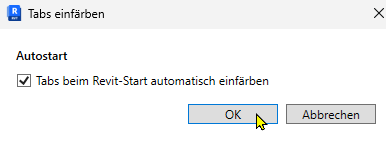
Autostart
Mit SHIFT + Mausklick auf „Tabs einfärben“, kann eine Autostart-Option aktiviert oder deaktiviert werden:
1.0.0.0
Taste F1 öffnet den BIMpedia-Artikel.
Neues Icon
Bei Problemen, Fragen und für Ideen und Anregungen wenden Sie sich gerne an unseren Kundendienst. Wir freuen uns auf Ihre Verbesserungsvorschläge!