
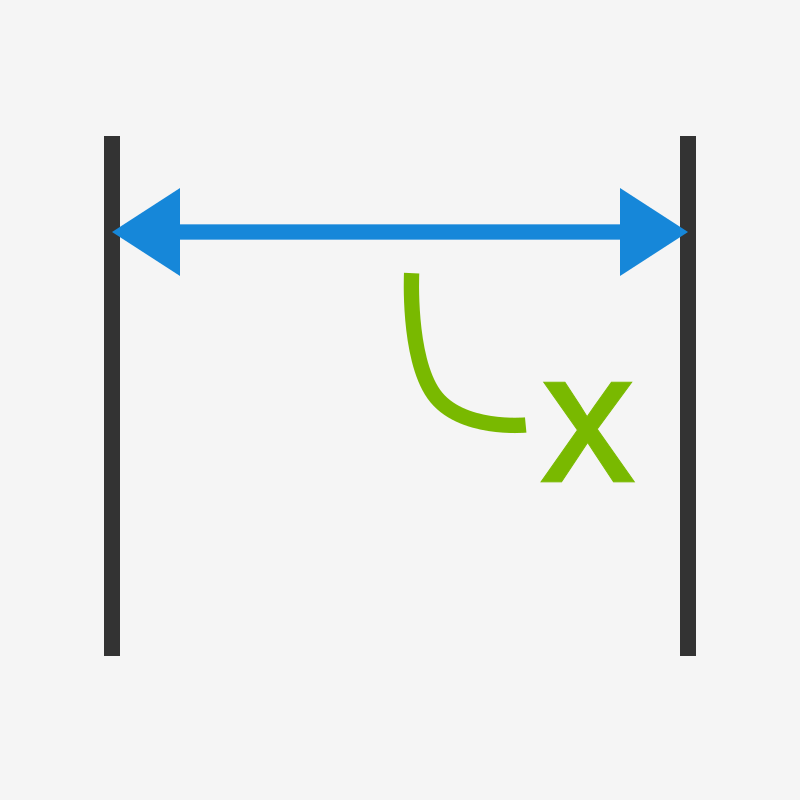
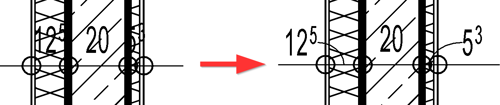
„Maßtexte versetzen“ optimiert automatisch die Position von Maßtexten kurzer Teilmaße in der aktiven Ansicht.
Um diesen Inhalt zu laden, müssen Sie dem Dienst YouTube zustimmen.
Wenn Sie zum Beispiel von Archicad auf Revit wechseln, fällt ziemlich schnell auf: Manche Dinge, die vorher selbstverständlich waren, fehlen plötzlich.
Dazu gehört auch das automatische Versetzen kurzer Maßtexte. Archicad, Allplan und AutoCAD bringen entsprechende Funktionen bereits mit – nur Revit nicht. Deshalb braucht es unser Tool „Maßtexte versetzen“.
Auf der Baustelle wird mit Papierplänen gearbeitet. Dort kann niemand in das Modell hineinzoomen oder einen Abstand digital nachmessen.
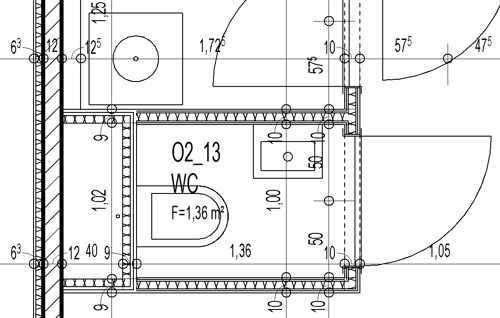
Umso wichtiger ist eine lesbare Bemaßung. Gerade bei kurzen Wandstärken liegen Maßtexte jedoch häufig über
Schraffuren,
Bauteilkanten oder
anderen Maßangaben.
Werden solche Überschneidungen bei der Planerstellung übersehen oder ignoriert, können Maße auf der Baustelle nur schwer oder im schlimmsten Fall gar nicht erkannt werden.
Die manuelle Korrektur jedes einzelnen Maßtextes ist besonders bei umfangreichen Grundrissen zeitaufwendig.
„Maßtexte versetzen“ verbessert automatisch die Lesbarkeit kurzer Teilmaße und sorgt dafür, dass die benötigten Angaben auch im gedruckten Plan klar erkennbar bleiben.
Auf Monitor ohne Strichstärke:
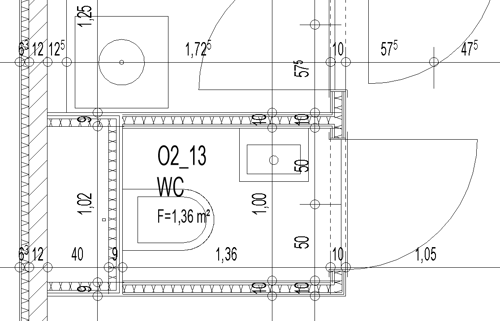
Plan-Wahrheit:
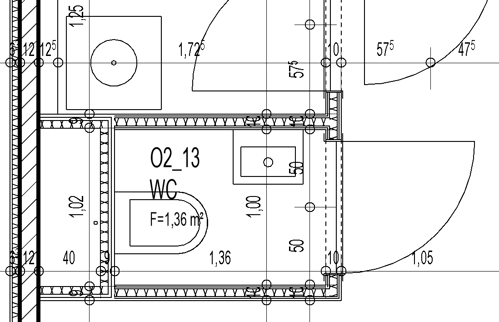
Maßtexte versetzt:
Bessere Lesbarkeit von Ausführungsplänen
Automatische Korrektur kurzer Maßtexte
Einheitliche Abstände zwischen benachbarten Angaben
Weniger manuelle Nachbearbeitung
Berücksichtigung von Textgröße und Ansichtsmaßstab
Keine Veränderung der Maßwerte oder Bauteilreferenzen
Schnelle Bearbeitung der gesamten aktiven Ansicht
Um das Add-In auszuführen, öffnen Sie die zu bearbeitende Ansicht und klicken Sie auf die Schaltfläche „Maßtexte versetzen“.
Es öffnet sich ein Dialogfenster: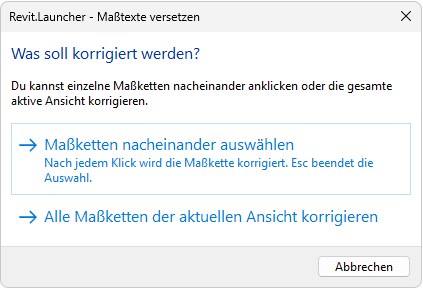
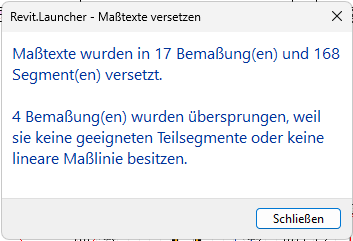
Nach Abschluss der ausgewählten Aktion erscheint ein Ergebnisdialog mit der Anzahl der Korrekturen:
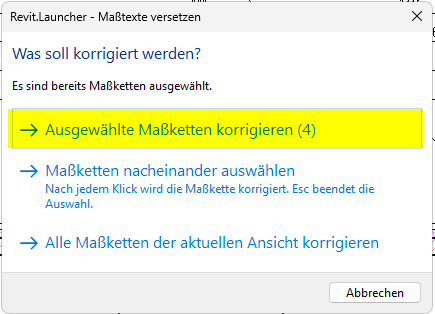
Mehrfachauswahl = Vorauswahl
Wurden eine oder mehrere Maßketten vorausgewählt, werden diese beim anschließenden Drücken auf das Tool berichtigt:
Einzelauswahl
Wählt man "Maßketten nacheinander auswählen", kann man nacheinander einzelne Maßketten zur Korrektur anwählen.
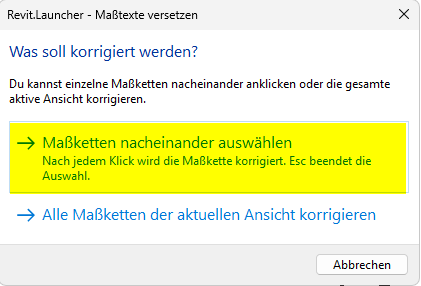

Mittels Abbrechen oder drücken der ESC-Taste wird das Tool beendet.
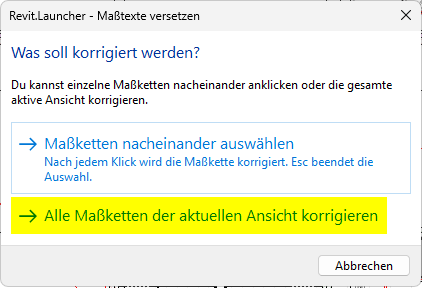
Ganzer Plan
Wenn man alle Maßketten einer Ansicht auf einmal berichtigen will, drückt man den entsprechenden Knopf:
Zurücksetzen
Sollte das Ergebnis nicht zufriedenstellend sein, können Bemaßungstexte zurückgesetzt werden.
Dafür wählt man eine Maßkette aus, drückt die rechte Maustaste und wählt Position von Bemaßungstext zurücksetzen:
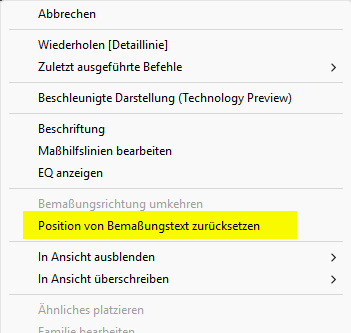
Bei Mehrfachauswahl wird leider nur die Maßkette unter der Maus zurückgesetzt.
Korrekturregeln
Maßtexte von Teilmaßen unter 16 Zentimetern werden bei Bedarf nach außen verschoben. Größere Teilmaße bieten in der Regel ausreichend Platz und werden auf ihre Standardposition zurückgesetzt.
Dabei prüft das Tool die Abstände zu den benachbarten Texten. Die Verschieberichtung wird so gewählt, dass möglichst viel Platz zur nächsten Maßangabe entsteht.
Befindet sich ein Text zwischen zwei eng benachbarten Angaben, bleibt seine Position geschützt. Dadurch wird verhindert, dass kompakte Textgruppen durch das automatische Versetzen unnötig auseinandergezogen werden.
1.0.9.14
Taste F1 öffnet den BIMpedia-Artikel.
Neues Icon
Anwendung des Tools auf einzelne Maßketten oder gesamte Ansicht
Bei Problemen, Fragen und für Ideen und Anregungen wenden Sie sich gerne an unseren Kundendienst. Wir freuen uns auf Ihre Verbesserungsvorschläge!