
Außenbauteile zuweisen kennzeichnet geometrisch außenliegende Bauteile für gezielte Modellprüfungen und getrennte Mengenauswertungen. Das Werkzeug untersucht dafür die Geometrie des Revit-Modells in einer gewählten Phase. Die 3D-Kontrollansicht zeigt die vorgeschlagenen Außenbauteile in Lila. Mit Anwenden übernehmen Sie das Ergebnis in den Exemplarparameter Außenbauteil.
Für eine Auswertung sollen alle außenliegenden Bauteile eindeutig gekennzeichnet sein. Bei einer separat modellierten Fassade reicht es dafür nicht, nur die sichtbare Schale anzuklicken. Auch eine dahinterliegende Wandschicht oder eine Außentreppe kann zur gesuchten Bauteilmenge gehören. Bei einem Umbau kommt hinzu, dass sich die außenliegenden Flächen mit der Projektphase ändern können.
- Gezielt prüfen. Beginnen Sie mit einer Auswahl oder untersuchen Sie das gesamte aktuelle Modell in der passenden Phase.
- Die Zuordnung im Modell kontrollieren. In der 3D-Kontrollansicht sehen Sie zuerst den Vorschlag in Lila und nach der Übernahme die gespeicherten Ja-Werte in Rot. Bei gemeldeten Problemen führt die Element-ID zum betroffenen Bauteil.
- Für BIM-Anwendungsfälle weiterverwenden. Wählen Sie Außenbauteile über Bauteillisten oder Ansichtsfilter gezielt aus, etwa für getrennte Mengen oder projektbezogene Prüfregeln.
1. Werkzeug öffnen
Öffnen Sie in Revit das Register Plandata pyRevit. Klicken Sie im Panel Experimentell auf Außenbauteile zuweisen. Sie können den Befehl auch von einem Planblatt oder einer Bauteilliste aus starten.
2. Phase und Umfang wählen
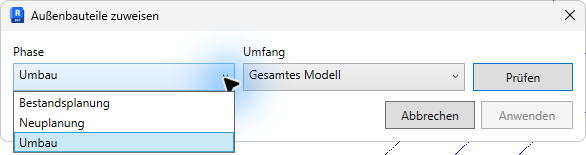
Wählen Sie die Projektphase im Dialog. Mit Gesamtes Modell prüfen Sie die geeigneten Bauteile des geöffneten Modells. Für eine Stichprobe wählen Sie in Revit die gewünschten Elemente aus und stellen den Umfang auf Auswahl. Das Werkzeug erfasst diese Auswahl beim Start der Prüfung.
3. Prüfen und 3D-Kontrollansicht öffnen
Klicken Sie auf Prüfen. Das Werkzeug öffnet die 3D-Kontrollansicht 133_MC_Außenbauteil und stellt sie auf die im Dialog gewählte Projektphase ein.
- Die Ansicht ist vorhanden. Das Werkzeug verwendet sie weiter und übernimmt die gewählte Phase. Ihre Filter und übrigen Ansichtseinstellungen bleiben erhalten.
- Die Ansicht fehlt. Das Werkzeug legt sie automatisch im aktuellen Modell an. Die mitgelieferten Kategoriesichtbarkeiten, Filter und grafischen Überschreibungen werden dabei eingerichtet.
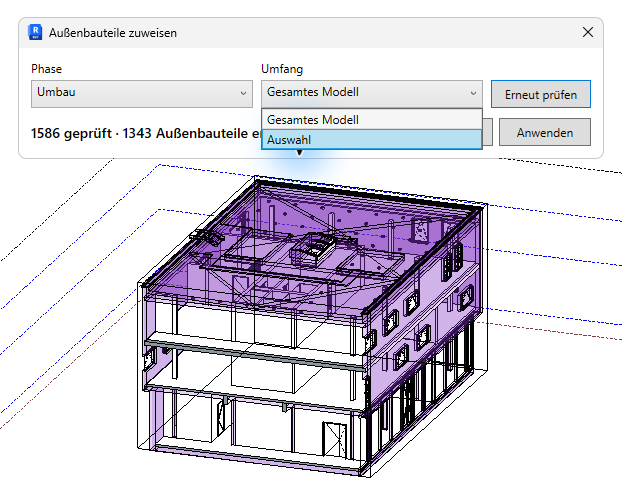
Im Dialog steht, wie viele Bauteile geprüft und als außen erkannt wurden. In der Kontrollansicht markiert die lila Vorschau die vorgeschlagenen Außenbauteile. Die Werte werden mit Anwenden übernommen.
Wenn konkrete Probleme auftreten, finden Sie sie unter Hinweise. Ein Klick auf eine Element-ID wählt das Bauteil aus und zoomt bei verfügbarer Geometrie darauf. Nach Änderungen an Phase, Auswahl oder Modell starten Sie die Prüfung erneut.
4. Zuordnung übernehmen und kontrollieren
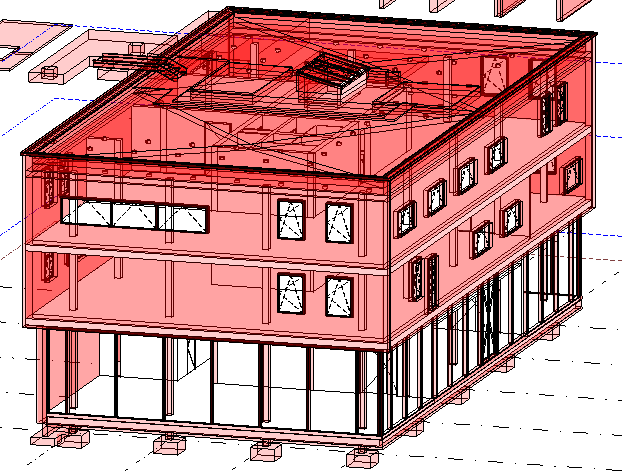
Klicken Sie auf Anwenden, um die erkannten Außenbauteile auf Ja und die übrigen geprüften Bauteile auf Nein zu setzen. Das überschreibt abweichende Werte im geprüften Umfang. Über Abbrechen können Sie das Fenster vor der Übernahme schließen. Eine abgeschlossene Zuweisung können Sie in Revit rückgängig machen.
Die lila Vorschau endet bei Anwenden und Abbrechen. Sie endet auch bei einem veralteten Prüfergebnis sowie vor dem Speichern oder Synchronisieren. Anschließend zeigt die reguläre Kontrollansicht die gespeicherten Ja-Werte wieder in Rot.
- Anwendungsfall und Bedeutung festlegen. Welche Kennzeichnung erforderlich ist, richtet sich nach den vereinbarten BIM-Anwendungsfällen. Das Werkzeug klassifiziert nach geometrischer Außenlage. Witterungsexposition und Zugehörigkeit zur thermischen Gebäudehülle sind gesondert zu beurteilen.
- Ein Wert je Bauteil. Die Phase bestimmt, welche Geometrie in die Prüfung eingeht. Der Exemplarparameter selbst speichert einen einzigen Wert. Wenn Sie das Ergebnis einer anderen Phase anwenden, kann es den bisherigen Wert überschreiben.
- Vorhandener Parameter. Die Zuweisung setzt einen gebundenen, beschreibbaren Ja/Nein-Exemplarparameter Außenbauteil voraus. Das Werkzeug legt ihn nicht an. Schreibprobleme erscheinen unter Hinweise.
- Geometrie entscheidet. Auch teilweise außenliegende Bauteile können als außen gelten. Verknüpfte Modelle, reine Aussparungskörper und Liniengrafik ohne auswertbare Modellflächen werden übersprungen.
- Schichten bis zur ersten STB-Schicht. Von einer Außenfläche aus verfolgt das Werkzeug direkt anliegende, separat modellierte Schichten nach innen. Das gilt für parallele Schichten gerader, senkrechter Außenwände sowie für Dach- und Deckenschichten über ihre Ober- und Unterseiten. Abstände bis 2 mm gelten als Geometrietoleranz. Die erste Schicht mit STB als eigenem Bestandteil im Element-, Typ- oder Familiennamen zählt noch als außen. Dort endet die Weitergabe. Eigene Außentreffer werden unabhängig davon bewertet.
- Beispiel aus dem Schulungsmodell. Die Schichtfolge führt vom Dach 3245708 über den Gefällebeton 3231916 zur STB-Geschossdecke 3206562. Die STB-Decke ist die letzte Schicht dieser Kette.
- Modelllücken prüfen. Durch offene oder fehlende Bauteile können Innenflächen von außen erreichbar sein. Sehr kleine Außenflächen können bei der Stichprobenprüfung übersehen werden.
Die Anleitung zeigt den experimentellen Stand der Plandata-pyRevit-Toolbar vom 3. November 2026, geprüft in Autodesk Revit 2026.5 mit pyRevit 7.