Diese Revit-Erweiterung erstellt Ansichtsfilter laut den Parameterwerten von Elementen.
Die erstellten Filter werden auf die aktive Ansicht angewandt. So lassen sich Modelle schnell, übersichtlich und einheitlich visualisieren – ganz ohne manuelles Anlegen einzelner Filter.
Für die Analyse, Kontrolle oder Präsentation von Modellen müssen Elemente häufig nach bestimmten Eigenschaften farblich unterschieden werden – zum Beispiel nach Nutzung, System, Bauteiltyp oder Kennzeichnung.
Das manuelle Erstellen mehrerer Ansichtsfilter inklusive Farbfestlegung ist zeitaufwendig, fehleranfällig und muss bei geänderten Parameterwerten oft erneut durchgeführt werden.
- Automatische Erstellung mehrerer Ansichtsfilter in einem Schritt
- Klare, farbliche Visualisierung von Parameterwerten
- Einheitliche Darstellung ohne manuelle Farbauswahl
- Deutliche Zeitersparnis bei Modellanalyse und Kontrolle
- Direkte Anwendung der Filter auf die aktive Ansicht
Die Benutzeroberfläche bietet diverse Eingabefelder. Betrachten wir diese nun im Detail.
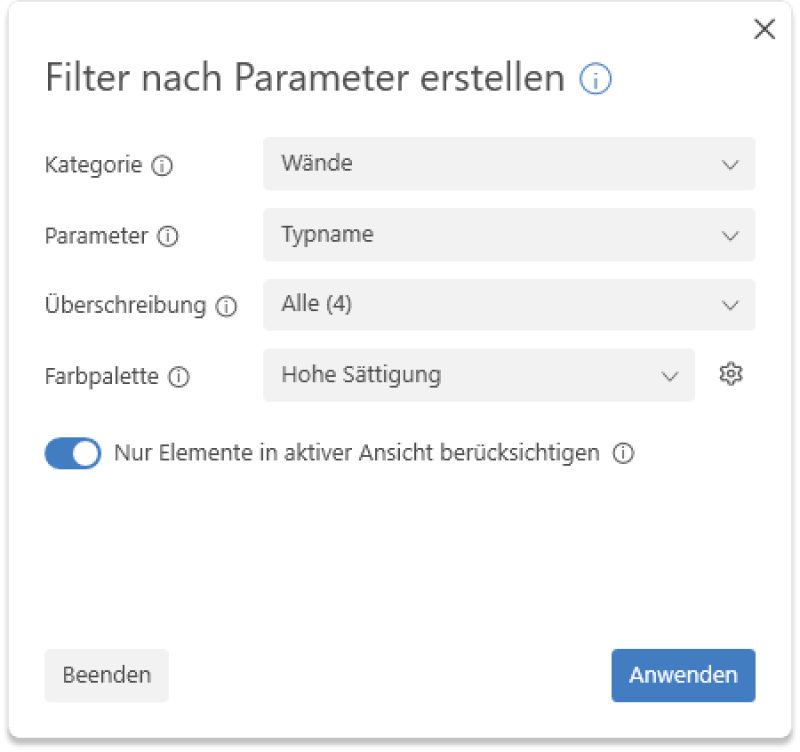
- Kategorie:
Die Kategorie deren Elemente berücksichtigt werden sollen.
- Parameter:
Parameter dessen Parameterwerte für die Erstellung von Ansichtsfiltern herangezogen werden sollen. Es werden ausschließlich Text-Parameter aufgeführt, bei denen zumindest ein Element einen Wert hat.
- Farbpalette:
Wählen Sie die gewünschte Farbpalette. Standardmäßig stehen zwei Farbpaletten mit jeweils 40 Farben zur Verfügung. Werden mehr als 40 Filter erstellt, so wiederholt sich die Farbpalette.
Hohe Sättigung Niedrige Sättigung
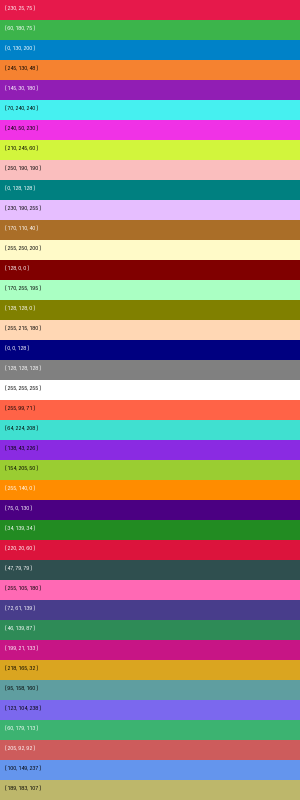
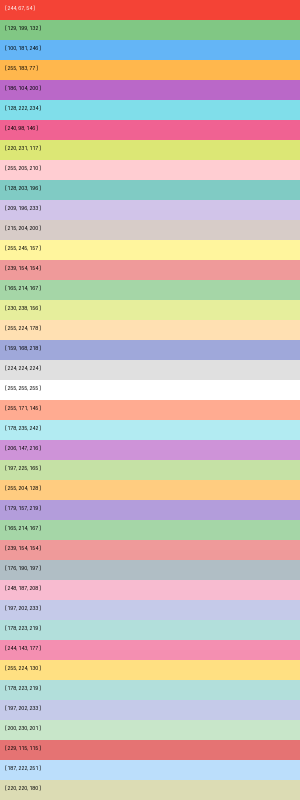
Die Standard-Farbpaletten sind in der datei "colors.json" definiert.
Wenn Sie eine eigene Farbpaletten-Datei nutzen möchten, betätigen Sie die Zahnrad-Schaltfläche und wählen Sie die gewünschte Datei aus.

Nutzen Sie die Datei "colors.json" als Vorlage, wenn Sie eine eigene Farbpaletten-Datei erstellen möchten.
- Schalter:
Standardmäßig werden alle Elemente im Modell berücksichtigt. Mit dem Schalter können Sie die Auswahl auf Elemente der aktiven Ansicht beschränken.
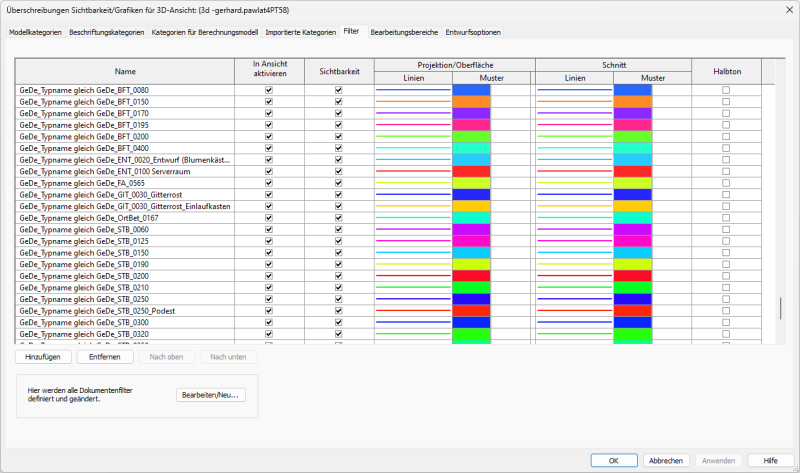
Durch betätigen der "Anwenden"-Schaltfläche wird der Vorgang gestartet. Die Filter werden nun erstellt und auf die aktive Ansicht angewandt. Die erstellten Filter werden in der Benutzeroberfläche angezeigt.
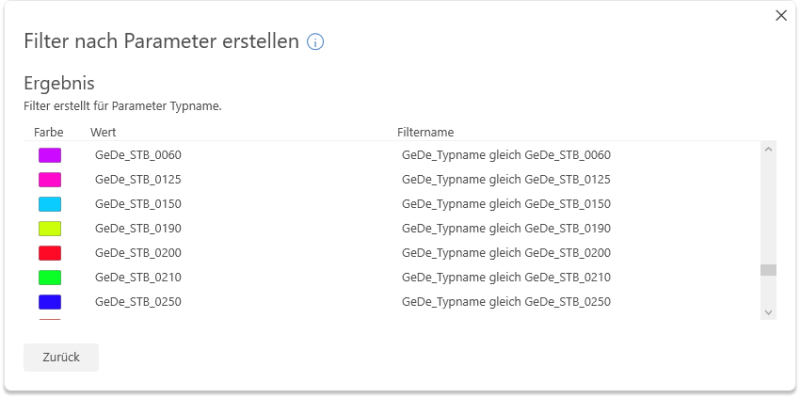
Die Filter wurden erfolgreich Angewendet.
Bei Problemen, Fragen und für Ideen und Anregungen wenden Sie sich gerne an unseren Kundendienst. Wir freuen uns auf Ihre Verbesserungsvorschläge!
 Dieser Inhalt steht leider nur unseren Pro-Anwendern zur Verfügung.
Sollten Sie Interesse haben, den gesamten Artikel zu lesen, testen Sie den Pro-Account oder werden Sie Pro-Anwender.