Dieses Werkzeugwird zur logischen Verknüpfung von 2D- Elementen eines Schemas zu 3D-Elementen in TGA-Modellen eingesetzt. Auf diese Weise können in weiterer Folge Parameterwerte zwischen 2D-Elementen und 3D-Modellkomponenten synchronisiert werden.
Die Anwendung des Tools basiert auf einer Reihe vordefinierter Regeln. Diese Regeln sind konfigurierbar und werden in der Revit-Projektdatei gespeichert.
In frühen Planungsphasen werden die hautechnischen Systeme aus Elektro- und HKLS-Planung in Schemata "vorgedacht" und erst anschließend sukzessive in die Modellierung überführt.
Vor allem, wenn Schema und Modell in Revit erarbeitet werden, sollten Schema- und Modellelemente, die die gleiche physische Komponente (wie z.B. ein Ventil) abbilden, die gleichen Parameter und Attribute haben.
Wird dies z.B. durch einen passenden Familienkatalog ermöglicht, ist die nächste Herausforderung, diese Werte snychron zu halten: Ändere ich z.B. die Auslösetemperatur einer Brandschutzklappe im Schema, muss dies auch in der zugehörigen Modellkomponente geschehen. Bei manueller Arbeitsweise ist die ein sehr kleinteiliger und fehleranfälliger Prozess - und eben diesen abzukürzen und sicherer zu machen, ist die Aufgabe von SchemaLink.
- Logische Verknüpfung von Schema- und Modellelementen
- automatisches, bidirektionales Synchronisieren von Attribut- und Parameterwerten zwischen Schema und Modell
- Erheblich beschleunigter Worklow
- wesentlich mehr Fehlersicherheit
- Erstellen von Verknüpfungen zwischen 2D- und 3D-Elementen mittels Erstellen neuer Links
- Synchronisation von Parameterwerten, welche auf 2 unterschiedliche Arten erfolgt
Hinweis: Alle Informationen, die für die Ausführung des Tools benötigt werden, werden im Projekt selbst gespeichert.
Die Parameter, die für die Synchronisierung ausgewählt werden können, stammen aus dem Projekt, in dem der Benutzer derzeit arbeitet. Das bedeutet, dass nur Familienparameter für die Synchronisierung nicht zur Verfügung stehen.
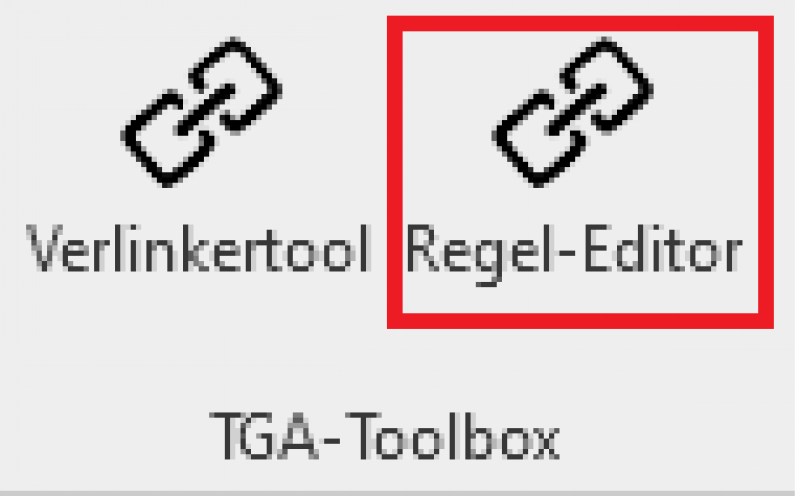
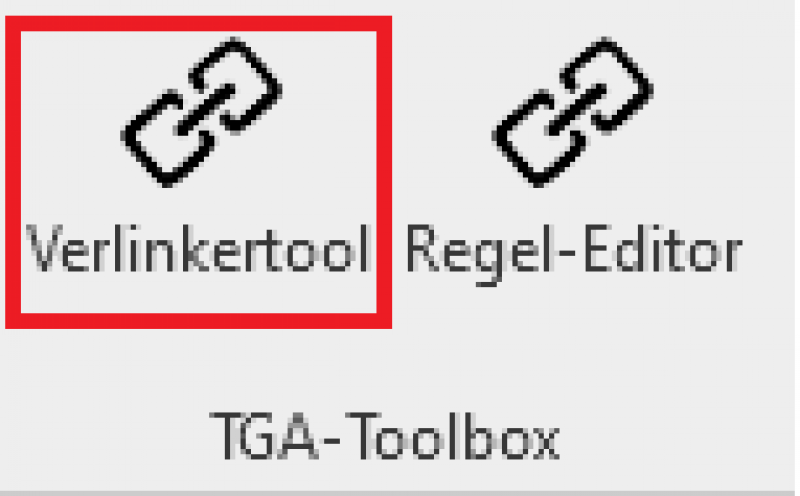
Das Verlinkungs-Tool befindet sich im Reiter BIMSolutions in der TGA-Toolbox. Es besteht aus 2 Buttons:
- Verlinkertool
- Regel-Editor

Im Regel-Editor Fenster kann der User auswählen, welche Parameter zwischen den 3D und 2D Elementen synchronisiert werden sollen. Das Öffnen des Fensters kann etwas Zeit beanspruchen, da es alle verfügbaren Parameter aus dem aktuellen Projekt ausliest. Gemeinsam genutzte Parameter und integrierte Parameter können ausgewählt werden.
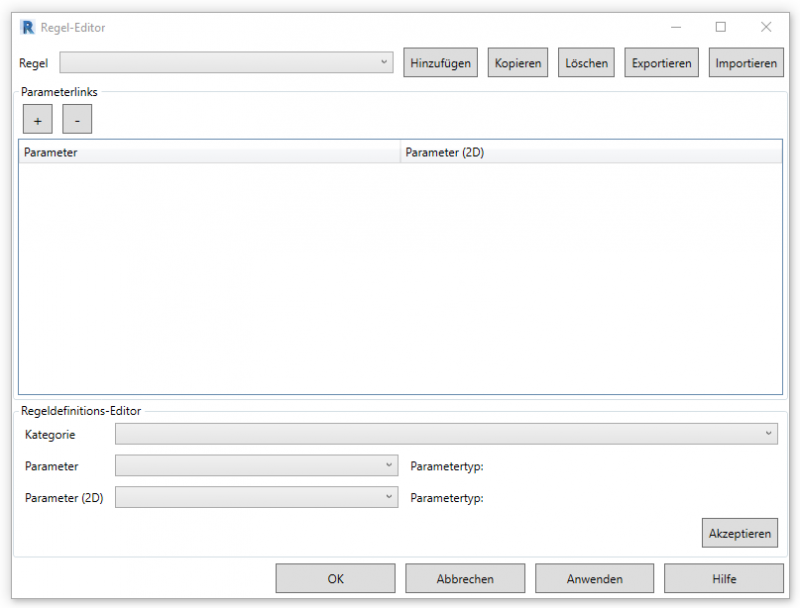
Erstellung einer neuen Regel:
- Klicken Sie auf den Button „Hinzufügen“. Dadurch öffnet sich ein Fenster, in dem Sie die Regel benennen können.
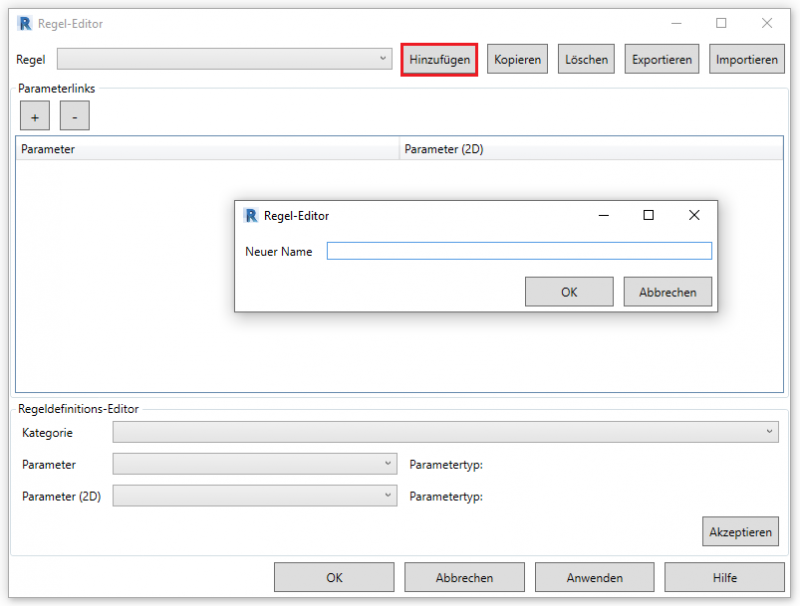
2. Klicken Sie auf das Plus-Symbol, um ein neues Parameterpaar hinzuzufügen.
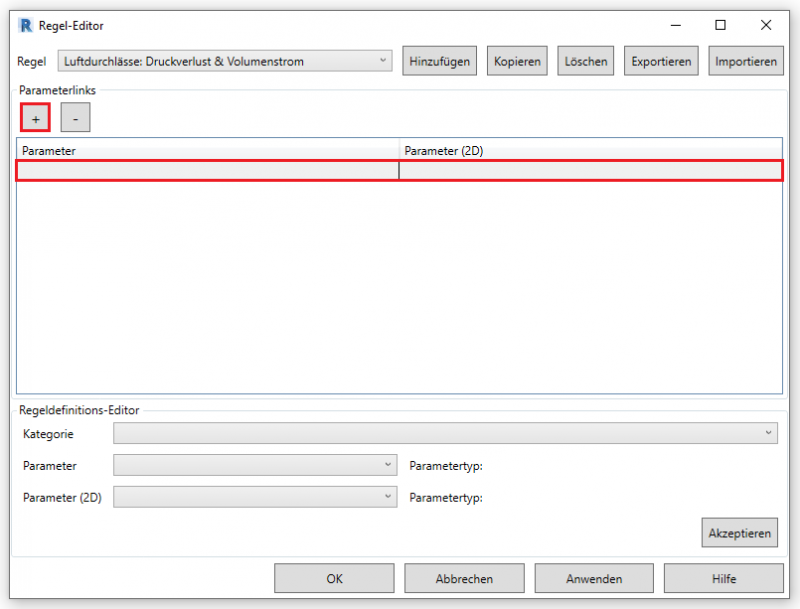
3. Wählen Sie die Parameter aus:
a. Kategorie: Wählen Sie eine Kategorie für 3D Elemente.
b. Parameter: Die Parameterliste zeigt nun ausschließlich Parameter der ausgewählten Kategorie an.
c. Parameter (2D): Wählen Sie einen Parameter für die 2D Elemente. Nur Parameter der „Detailelemente”-Kategorie sind hier verfügbar.
Wenn Sie mit der Parameterauswahl fertig sind, klicken Sie auf „Akzeptieren“, um das Parameterpaar zu der Regel hinzuzufügen.
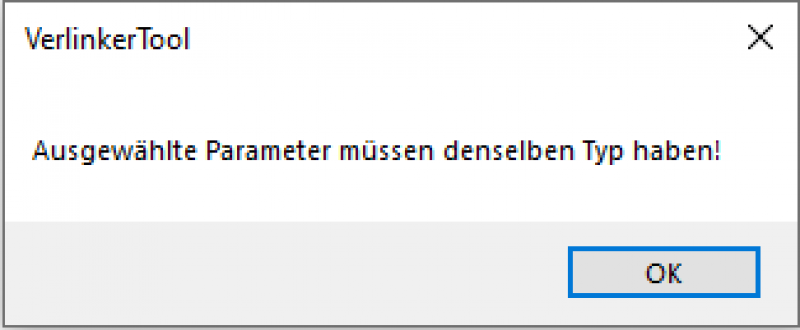
Hinweis: Wenn die Parametertypen sich unterscheiden, erscheint eine Nachricht, die Sie darauf hinweist, dass diese Parameter nicht miteinander verlinkt werden können.
Fügen Sie weitere Parameterpaare mit dem Plus-Symbol zu der Regel hinzu.
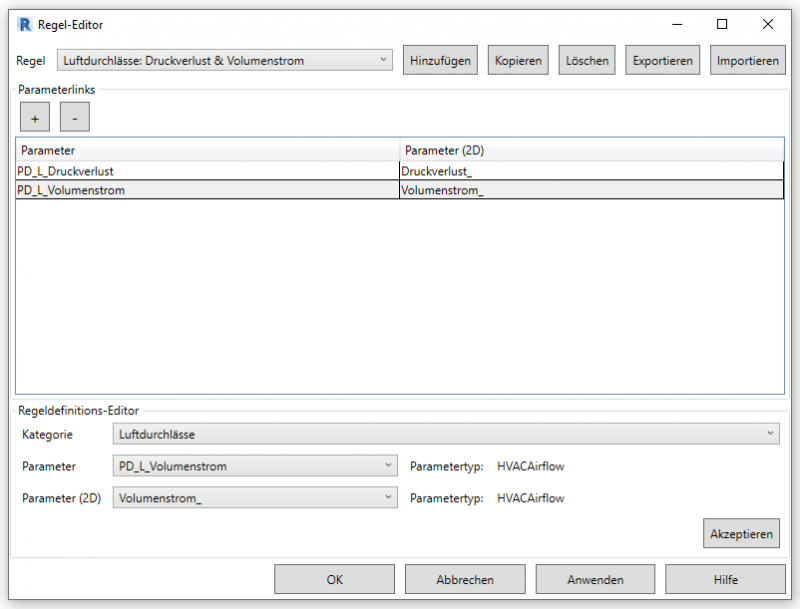
Klicken Sie auf den „Ok“-Button, um die Regel in das Revit-Projekt zu speichern. Klicken Sie auf „Abbrechen“, um alle Änderungen dieser Sitzung rückgängig zu machen.
Export-Import:
Regeln können aus dem aktuellen Projekt exportiert werden, um später in einem anderen Projekt verwendet zu werden.
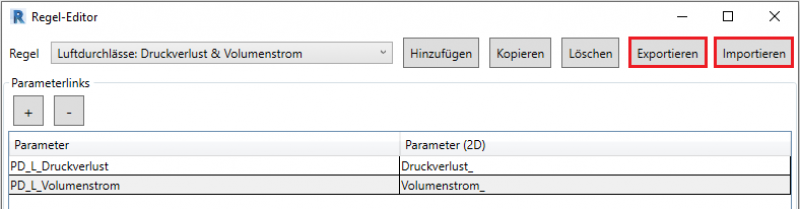
Hinweis: Wenn der Parameter aus der JSON-Datei im aktuellen Projekt nicht existiert, wird er nicht angezeigt!
Einfügen von Elementen in die Tabelle
Es gibt verschiedene Wege, Elemente in die Tabelle einzufügen und sie zu verlinken.
1. Hinzufügen einer einzelnen Zeile:
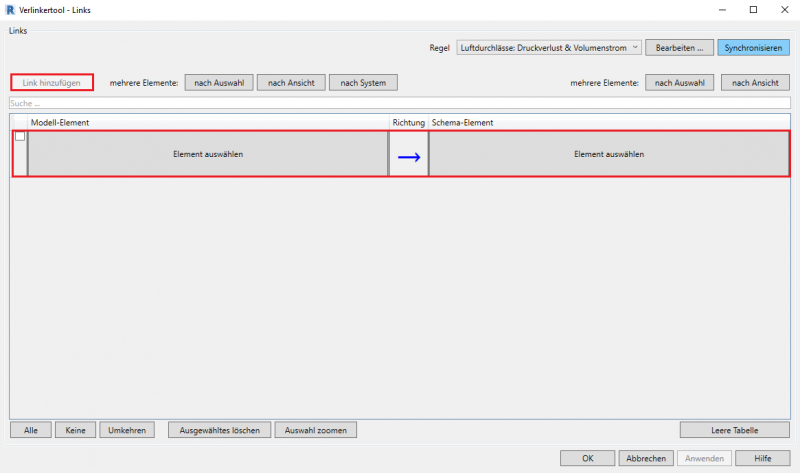
Wenn Sie auf „Links hinzufügen“ klicken, wird eine einzelne Zeile zur Tabelle hinzugefügt. Klicken Sie auf „Element hinzufügen“, um Elemente in die jeweilige Seite einzufügen.
Hinweis: Wenn Sie Elemente einfügen, achten Sie darauf, dass alle Ansichten geöffnet sind, aus denen Sie die Elemente einfügen möchten.
2. Hinzufügen mehrerer Elemente
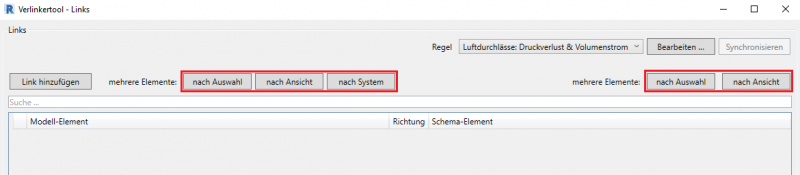
Es gibt drei Möglichkeiten, mehrere Elemente in die Tabelle einzufügen: Nach Aushahl, Nach Ansicht und nach System.
a. Nach Auswahl: Nach einem Klick auf diesen Button können Sie mehrere Elemente auswählen, indem Sie auf jedes einzeln klicken oder eine Auswahl aufziehen. Nach der Auswahl der Elemente klicken Sie auf „Fertigstellen“, um den Vorgang abzuschließen.
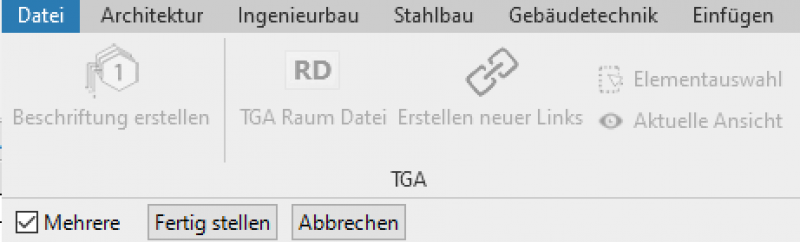
b. Nach Ansicht: Alle Elemente der derzeit aktiven Ansicht werden zur Tabelle hinzugefügt. Es wird empfohlen, dass der User Filter auf die aktive Ansicht anwendet, bevor er diese Aktion ausführt. Dadurch wird verhindert, dass zu viele Elemente in die Tabelle eingefügt werden.
c. Nach System: Beim Auswählen dieser Option öffnet sich ein neues Fenster, das die Auswahl eines Systems ermöglicht.
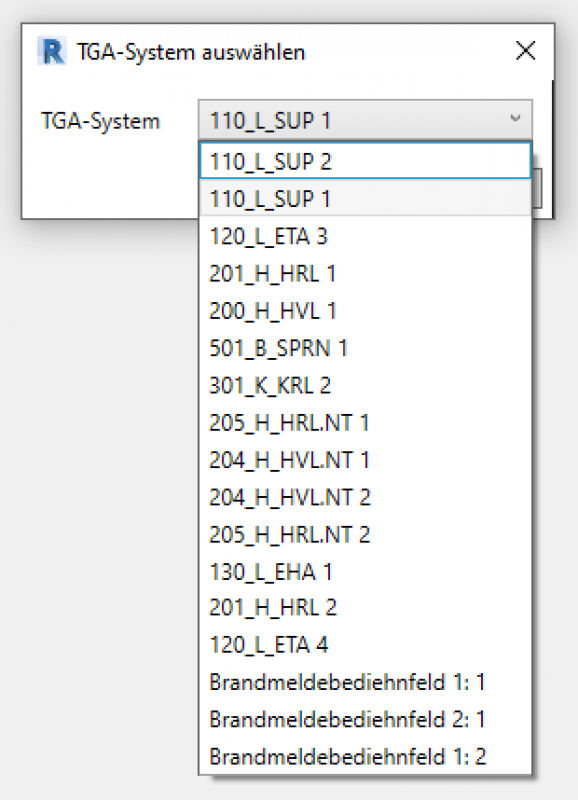
Speichern der Links in das aktuelle Modell
Wenn Sie alle Elemente ausgewählt haben, die Sie speichern möchten, klicken Sie entweder auf „Anwenden“ oder „Ok“.
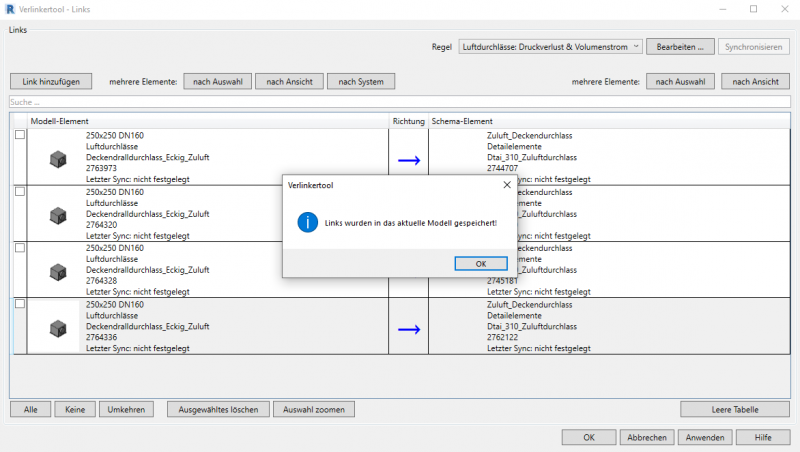
Links aus dem Projekt löschen
Wählen Sie die Links aus, die sie aus dem Projekt löschen möchen, indem Sie das Kästchen auf der linken Seite der Zeile aktivieren. Löschen Sie die Links, indem Sie auf den Button „Ausgewähltes löschen“ klicken. Stellen Sie sicher, dass Sie danach auf „Anwenden“ oder „Ok“ klicken, um die Änderungen zu übernehmen.
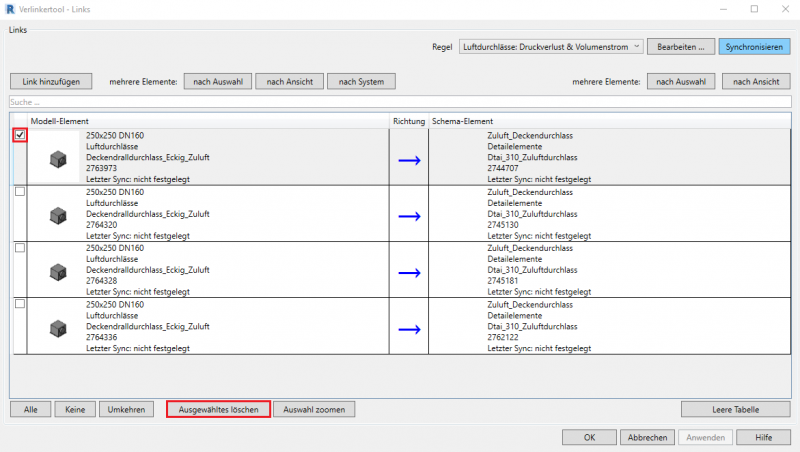
Auf ausgewählte Elemente zoomen
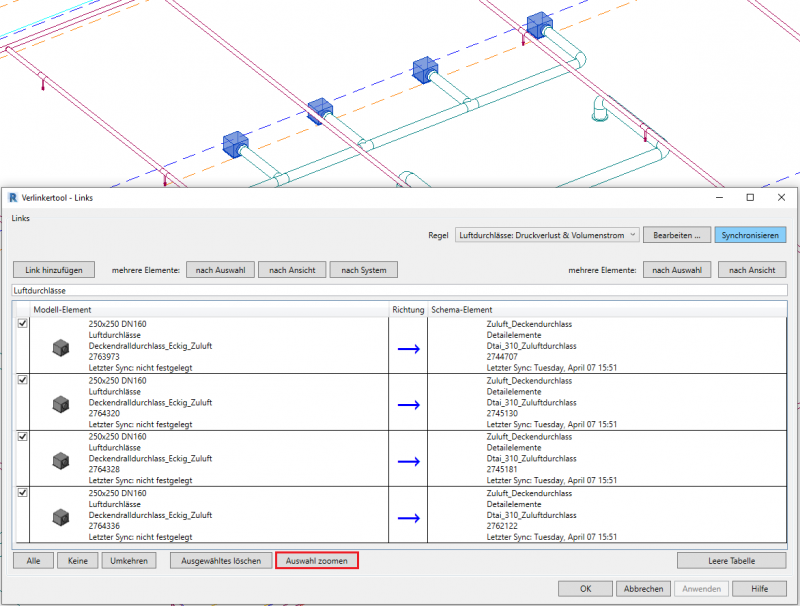
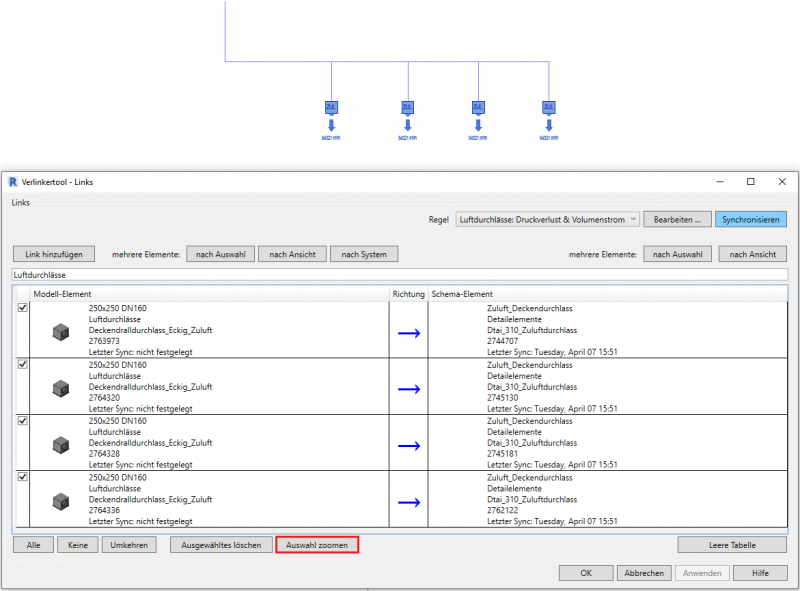
Eine einzelne Zeile enthält 3D-Element und 2D-Element. Durch Klicken auf die "Auswahl zoomen" werden beide ausgewählt. Wenn die aktive Ansicht die Zeichenansicht ist, dann zoomt diese Funktion auf die 2D-Elemente. Handelt es sich bei der aktiven Ansicht um die 3D-Ansicht, dann wird die Ansicht gezoomt, um die 3D-Elemente anzuzeigen.
Zuweisen neuer Elemente zu einem bereits existierenden Linkpaar
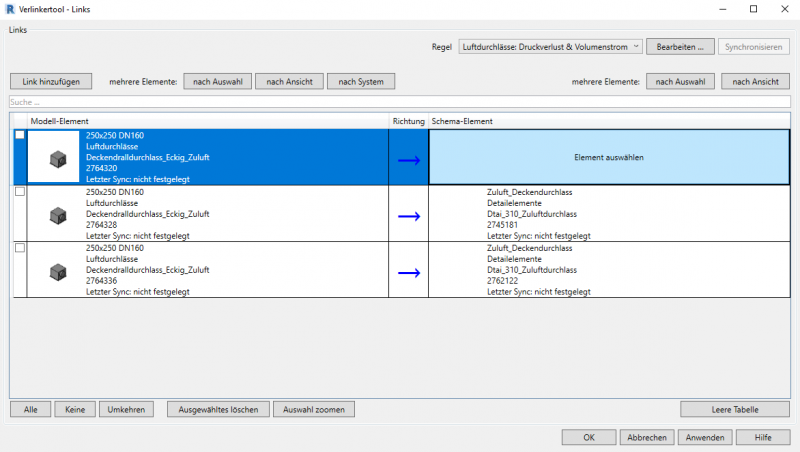
Wenn Sie ein Element neu zuweisen möchten, ist es nicht notwendig, den Link zu löschen. Stattdessen können Sie auf das Element doppelkicken, das sie entfernen möchten. Danach können Sie ein neues Element für dieses Paar auswählen. Stellen Sie sicher, dass Sie danach auf „Anwenden“ oder „Ok“ klicken, um die Änderungen zu übernehmen.
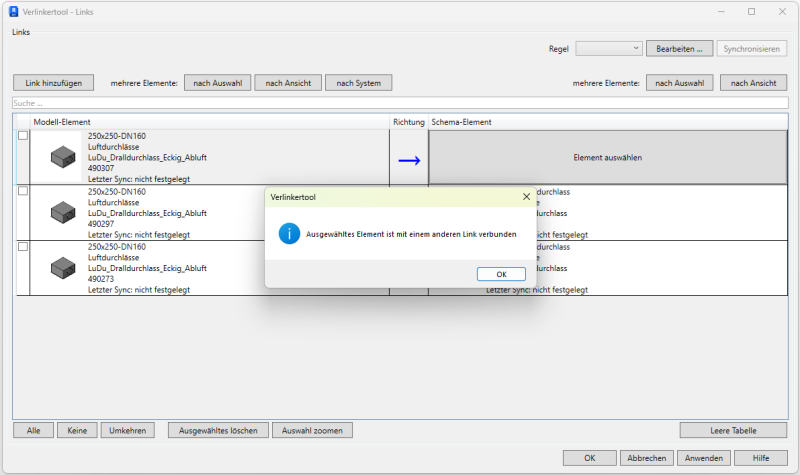
Auswählen des Elements, das bereits einem anderen Element zugeordnet ist
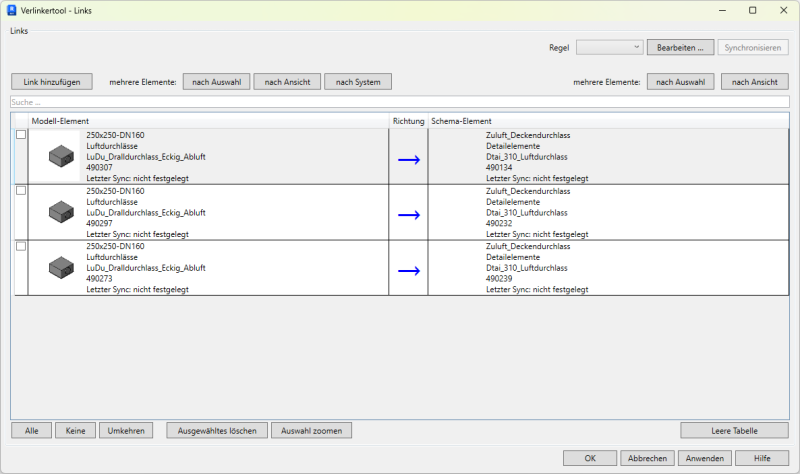
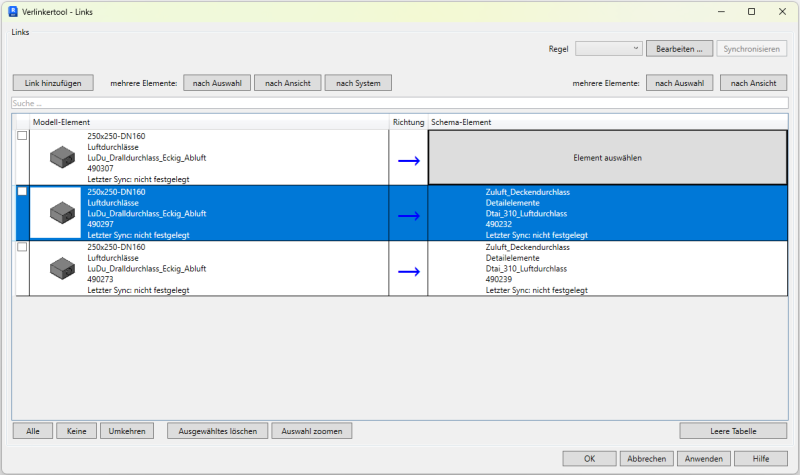
Wenn der Benutzer das Element auswählt, das bereits mit einem anderen Element verknüpft ist, erscheint das Meldungsfeld, das den Benutzer darüber informiert. Das verknüpfte Paar wird dann aus der Datenbank in die Tabelle geladen und blau markiert.
Filtern
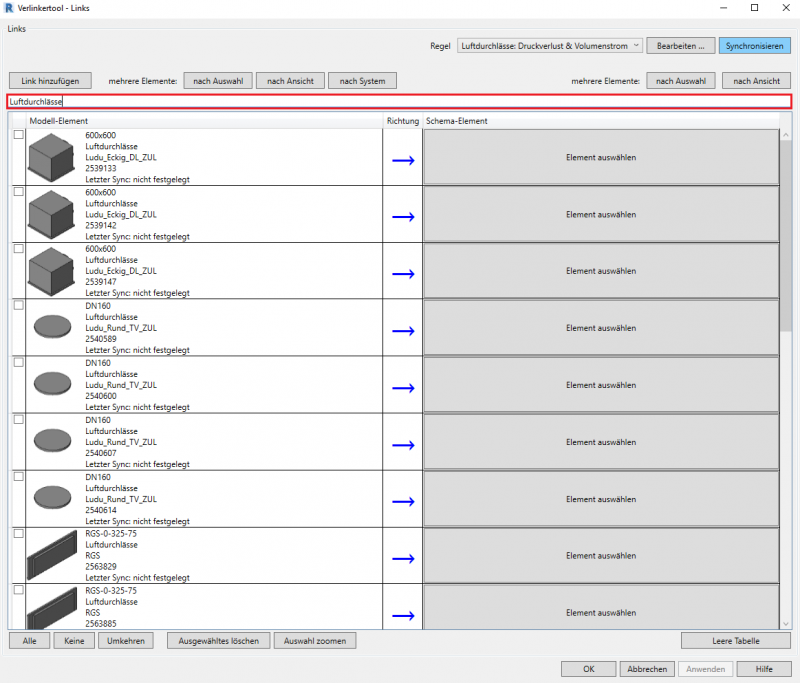
Wenn Sie zu viele Elemente ausgewählt haben, können Sie mithilfe von Filtern nach bestimmten Elementen suchen. In dem abgebildeten Beispiel wurden alle Elemente außer jene der Luftdurchlässe-Kategorie herausgefiltert.
Zurücksetzen der Tabelle
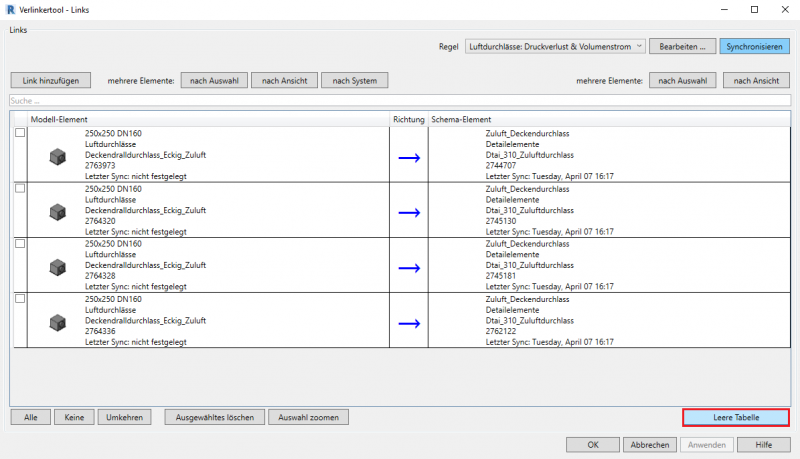
Um alle Elemente aus der Tabelle zu entfernen, klicken Sie auf „Leere Tabelle“. Diese Funktion hat dieselbe Auswirkung wie ein Klick auf „Abbrechen“ mit Neustart des Tools. Sie erhalten dadurch eine leere Tabelle, in die Sie wieder neue Elemente einfügen können.
Synchronisieren der Parameterwerte zwischen verlinkten Paaren
Regeln, die Sie im Regel-Editor definiert haben, finden Sie im Dropdown-Menü „Regel“. Ein Klick auf „Bearbeiten“ öffnet das Regel-Editor Fenster.
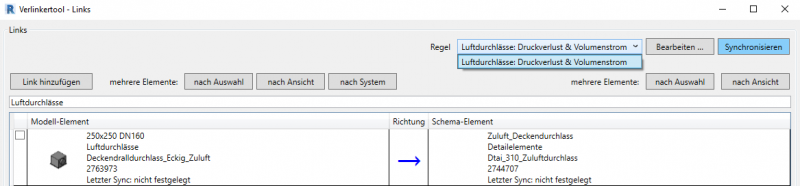
Beachten Sie, dass der „Synchronisieren“-Button erst aktiv wird, wenn alle Änderungen gespeichert wurden. Nur die in der Tabelle ausgewählten Links werden synchronisiert. Klicken Sie auf den Pfeil in der Mitte, um die Richtung der Synchronisation zu ändern. Wenn dabei mehrere Links ausgewählt sind, wird die Richtung für alle gleichzeitig geändert.
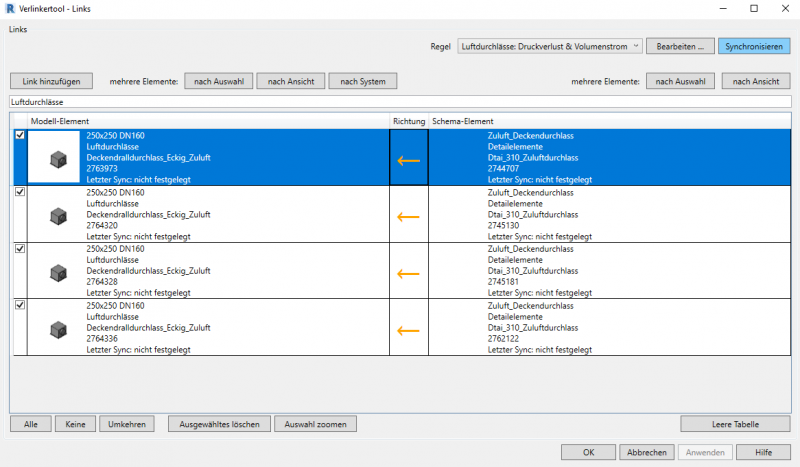
Wenn der „Synchronisieren”-Button geklickt wird, erhält der User eine Bestätigungsmeldung, dass die Änderungen in das aktuelle Modell gespeichert wurden. Für jedes Linkpaar wird außerdem das Synchronisations-Datum gemeinsam mit der Richtung gespeichert.
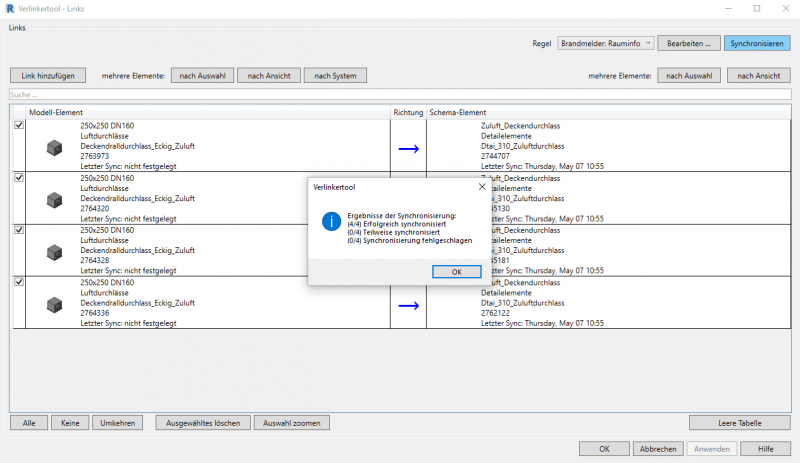
Erfolgreich synchronisiert - alle Parameterwerte wurden erfolgreich synchronisiert
Teilweise synchronisiert - Innerhalb der Regel gibt es Parameter, die nicht auf ausgewählte Familien angewendet werden.
Synchronisierung fehlgeschlagen - Regel wird nicht auf ausgewählte Familien angewendet.
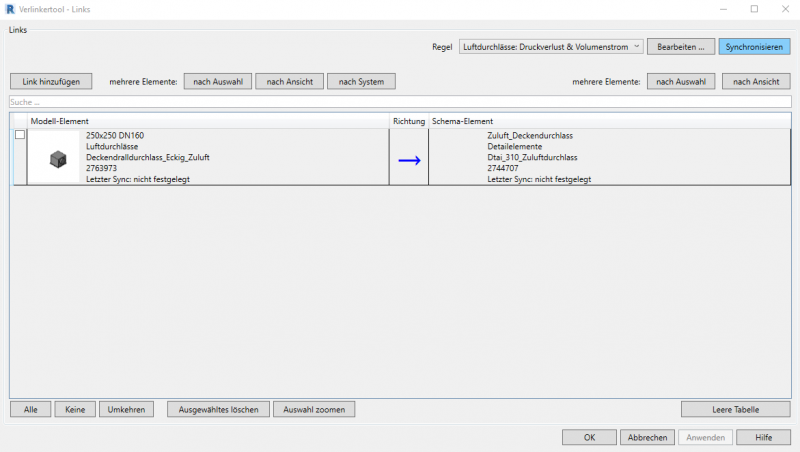
Am folgenden Beispiel können Sie feststellen:
- Ein Blick auf den Pfeil verrät dem User, dass die letzte Synchronisation von 3D nach 2D durchgeführt wurde.
- Das Datum unter dem 2D Element weist darauf hin, dass dies am 7. April um 15:51 Uhr geschehen ist.
- Das Fehlen des Datums unter dem 3D Element bedeutet, dass die Parameter noch nicht von 2D nach 3D synchronisiert wurden.

1.7.1.0
- Revit 2026.0 bis 2026.4 wird nun unterstützt
- Taste F1 führt öffnet den BIMpedia-Artikel.
In der neuesten Version verfügt dieses Tool über zwei zusätzliche Schaltflächen.
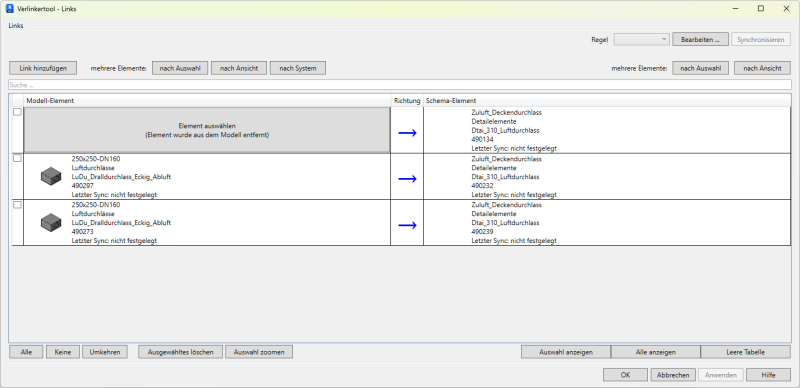
- "Alle anzeigen" zeigt alle im Modell gespeicherten Links an
- "Auswahl anzeigen" zeigt jene Links an, deren Elemente aktuell in Revit ausgewählt sind
Die Schaltfläche "Leere Tabelle" bietet weiterhin die Möglichkeit alle Links auszublenden.
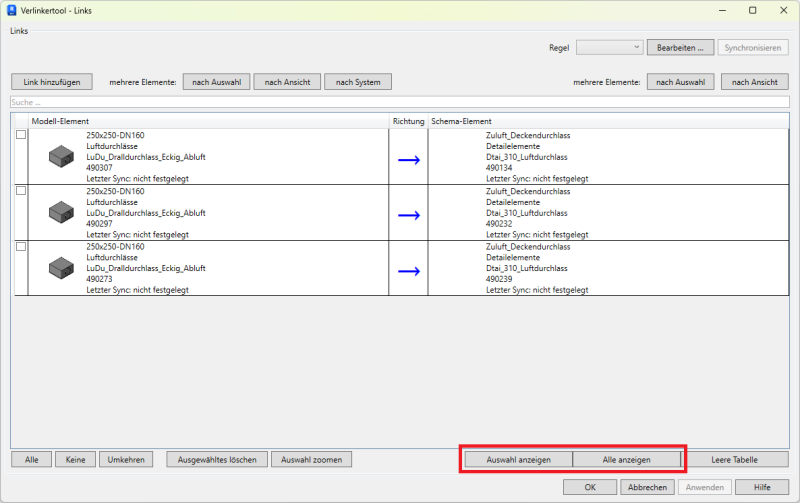
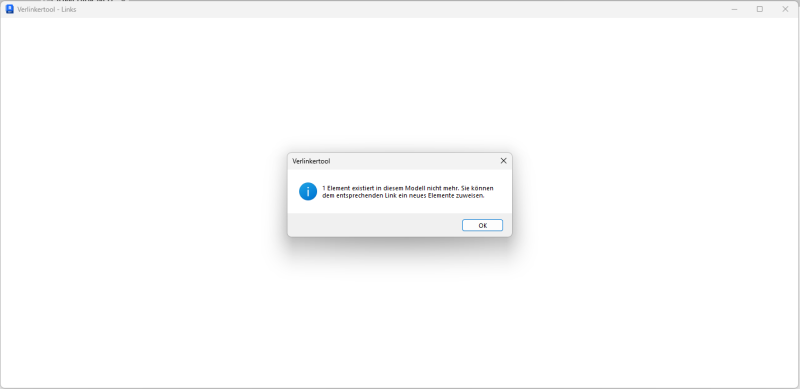
Des Weiteren erkennt das Tool nun, wenn verlinkte Elemente aus dem Model entfernt wurden und gibt entsprechende Hinweise:
Bei Problemen, Fragen und für Ideen und Anregungen wenden Sie sich gerne an unseren Kundendienst. Wir freuen uns auf Ihre Verbesserungsvorschläge!
 Dieser Inhalt steht leider nur unseren Pro-Anwendern zur Verfügung.
Sollten Sie Interesse haben, den gesamten Artikel zu lesen, testen Sie den Pro-Account oder werden Sie Pro-Anwender.